CC Switch (推荐)
不改配置文件、不敲环境变量,用图形工具把 Claude Code / Codex 一键切到 SoleAPI;含接口格式与 Base URL 对照。
.如果你不熟悉命令行配置,推荐用开源桌面工具 CC Switch:它给 Claude Code、Codex、Gemini CLI 等常用 AI 编码工具提供可视化的「供应商」管理,填一次 Base URL 和 Key,之后在官方与 SoleAPI 之间一键切换。全程不需要手动编辑任何配置文件。
准备:拿到你的 API Key
先注册 SoleAPI 并在控制台「API Key」页创建一把密钥(形如 sk-sole-…),详见快速开始。
完整 Key 只在创建时展示一次,先复制保存好再进行下一步。
第 1 步:安装 CC Switch
- macOS:终端执行下面一条命令,或到 Releases 下载
.dmg。
brew install --cask cc-switch- Windows:到 Releases 下载 MSI 安装包(也有免安装的便携版 ZIP)。
- Linux:Releases 提供
.deb/.rpm/ AppImage。 - 官方下载页:ccswitch.io/download(各平台最新版)
第 2 步:导入 SoleAPI 供应商
一键导入
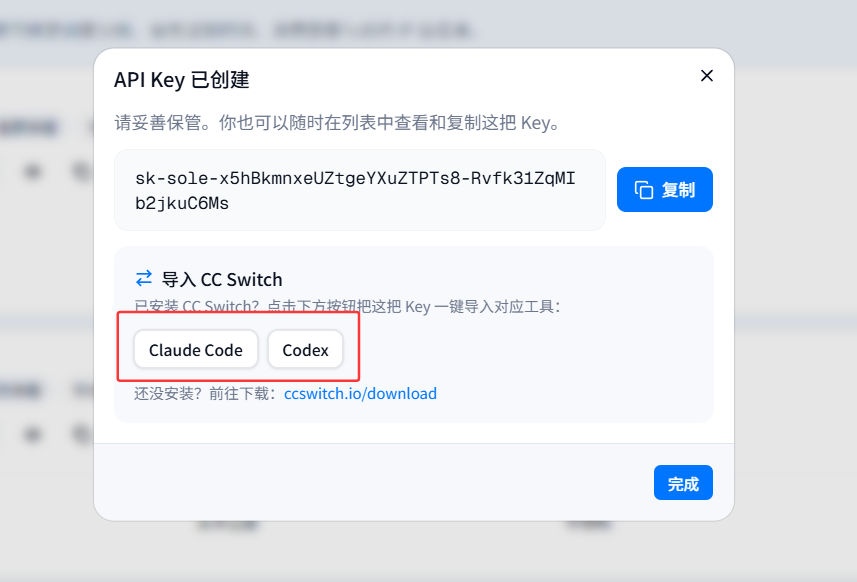
控制台「API Key」页提供导入 CC Switch按钮——新建密钥的成功弹窗里有:
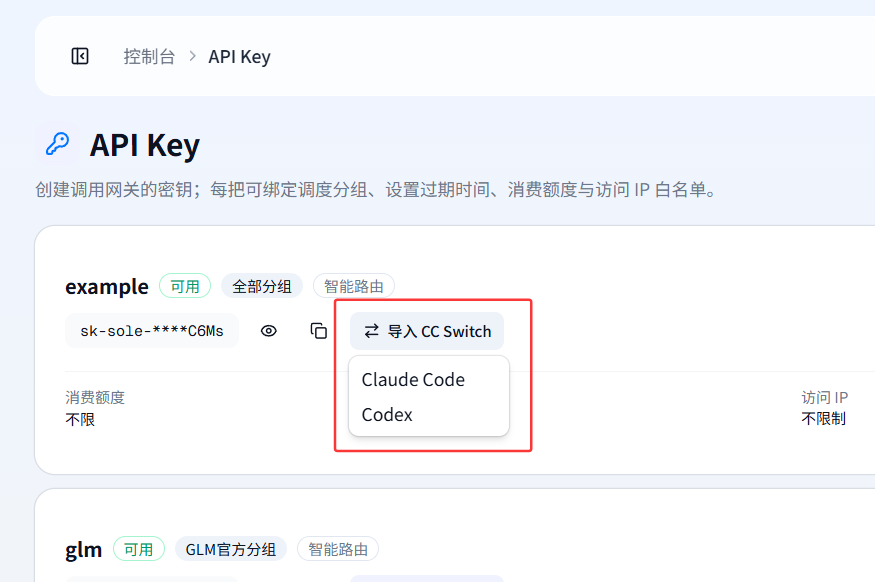
每把已有密钥的行内也有:
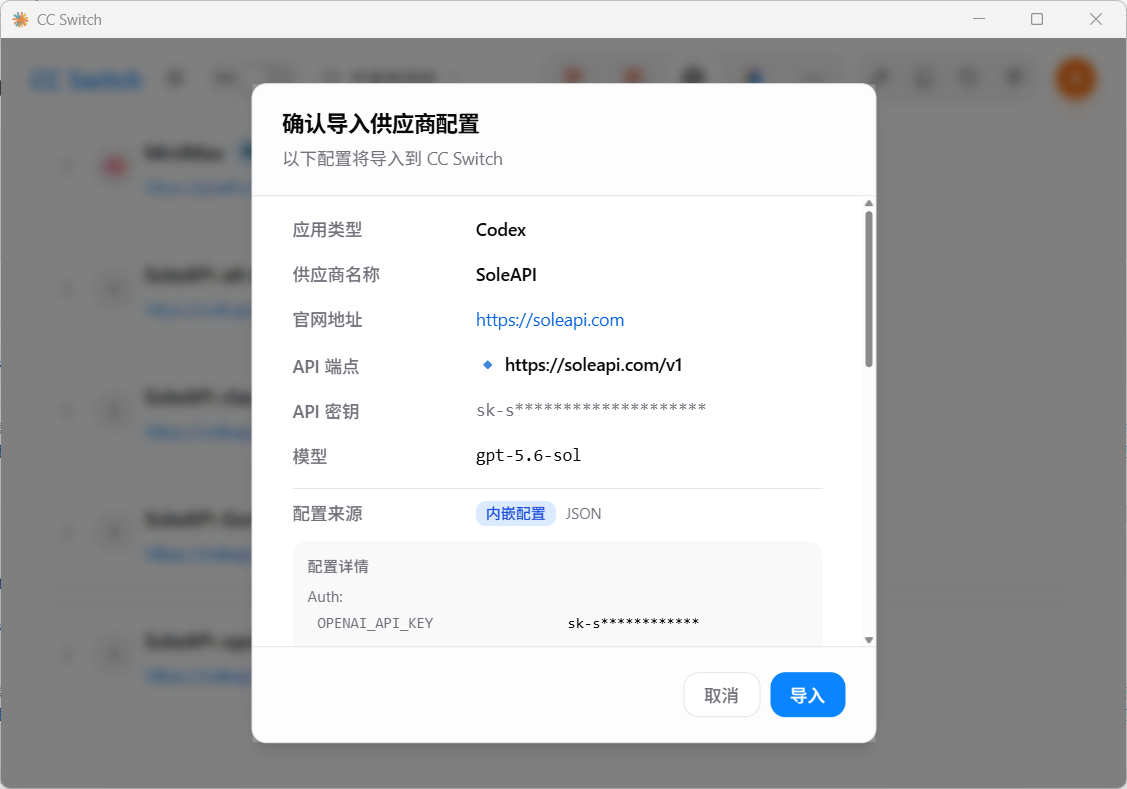
点击后浏览器会拉起本机的 CC Switch 并弹出配置预览,确认即可完成添加:Base URL、密钥全部自动填好,接口格式也已按目标工具选好,一个字都不用抄。
一键导入需要 CC Switch v3.16 及以上(支持 ccswitch:// deeplink)。点击没反应时,先确认 CC Switch 已安装并至少启动过一次。
导入的供应商还会自动开启 CC Switch 的用量显示:列表里直接看到余额与累计消费,不用另做配置。手动添加的供应商想要同样的效果,见第 4 步。
手动添加(备选)
不方便用一键导入时,也可以手动填写:
-
打开 CC Switch,在首页顶部选择你要配置的工具(比如 Claude Code)。
-
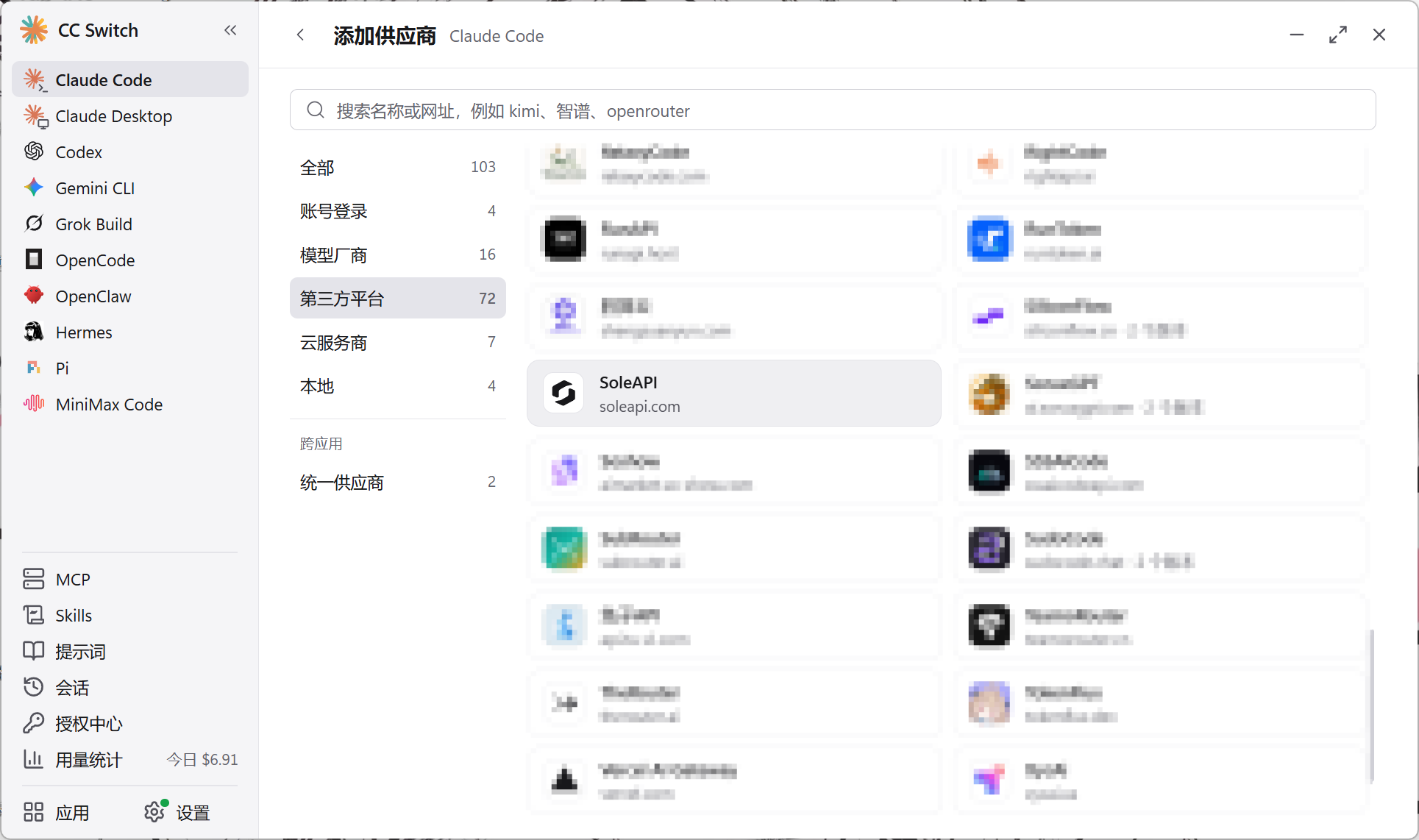
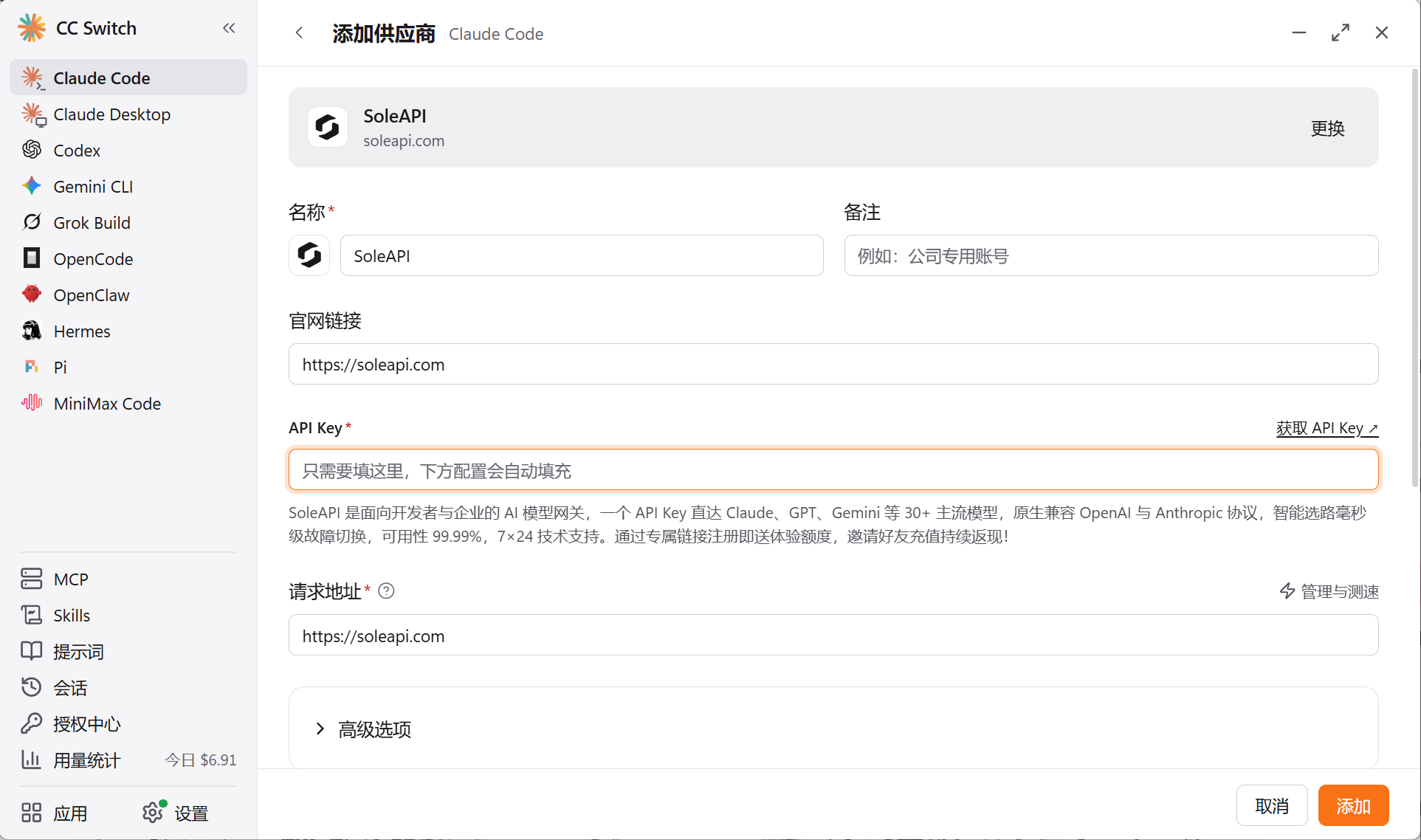
点击*右上角加号*(“添加供应商”)进入“添加新供应商”页面。
-
在预设供应商中选择“SoleAPI”。
-
填入 API Key 。
-
点击右下角“添加”按钮即可完成供应商添加。
需要 CC Switch v3.20.2 及以上(预设供应商新增SoleAPI)。低版本建议更新ccswitch客户端(新手推荐),否则需要自行手动配置。
第 3 步:启用并验证
-
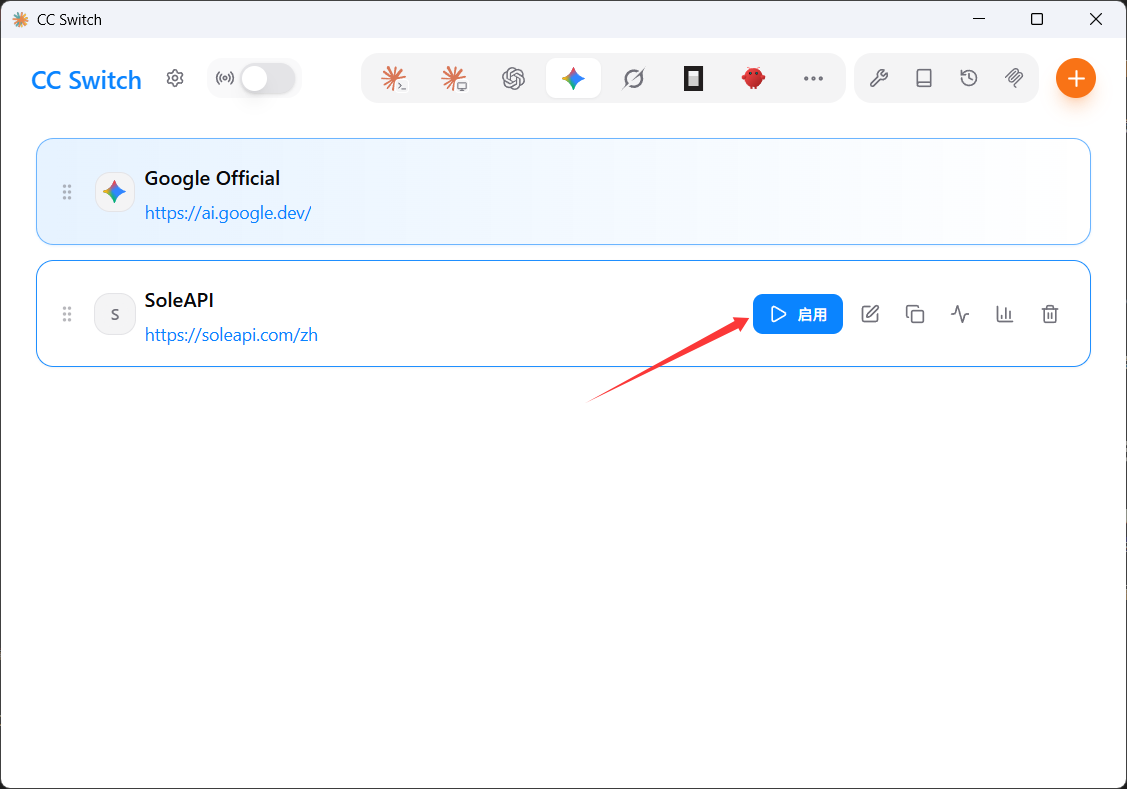
在列表里选中刚添加的 SoleAPI,点击**__「启用」__**——CC Switch 会自动把配置写进对应工具的配置文件。
-
重启终端(或重启该 CLI 工具)让配置生效;Claude Code 支持热切换,一般不用重启。
-
打开 Claude Code 随便发一句话,能正常回复就说明接入成功。也可以用下面的命令快速验证 Key 是否可用:
curl https://soleapi.com/v1/models \
  -H "Authorization: Bearer sk-sole-你的Key"
之后想切回官方或其他供应商,在 CC Switch 列表(或系统托盘菜单)里点一下对应条目即可,随时可以再切回来。
第 4 步:配置用量查询(可选)
配好之后,供应商列表行里会直接显示「已使用:xx 剩余:xx Credits」,不用切回控制台看余额。一键导入的供应商已经配好,跳过本步即可。
这个配置要先保存供应商才会出现:回到供应商列表,把鼠标移到该行,点那个提示「配置用量查询」的图标:
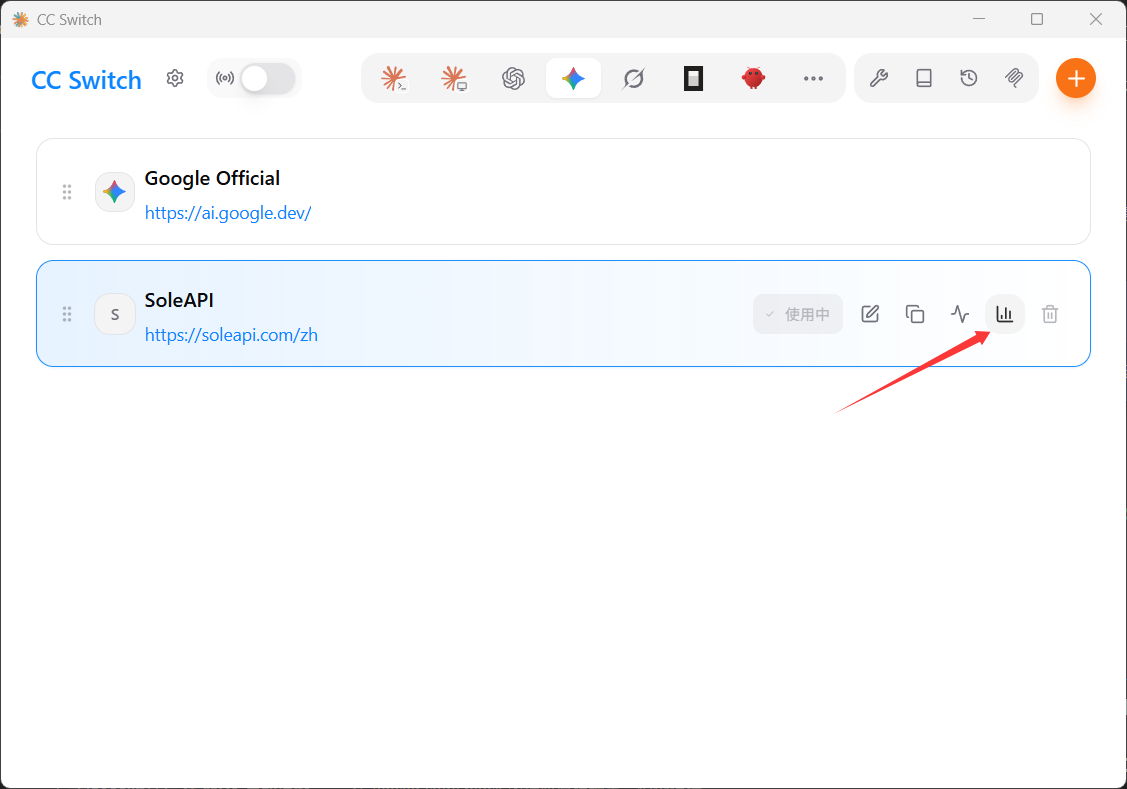
把下面这段填入提取器代码:
({
  request: {
    url: "{{baseUrl}}/v1/usage",
    method: "GET",
    headers: { "Authorization": "Bearer {{apiKey}}" }
  },
  extractor: function(response) {
    return {
      remaining: response.remaining,
      used: response.used,
      total: response.total,
      unit: response.unit || "Credits"
    };
  }
})
代码里的 {{baseUrl}} 和 {{apiKey}} 是 CC Switch 的占位符,运行时分别替换成上表的「请求地址」和该供应商的 Key——所以这段代码原样粘贴即可,不用改成你自己的地址和密钥。
保存后回到列表,该供应商行内就会显示已用与剩余:
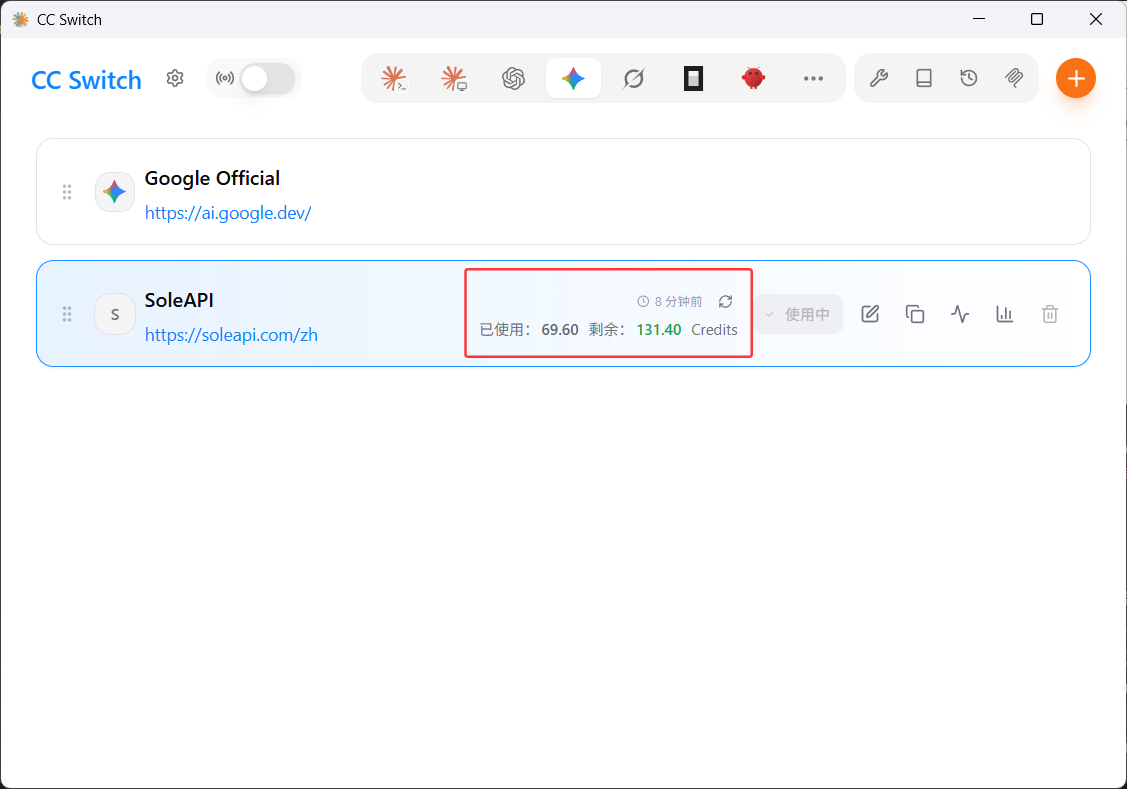
数据来自 GET https://soleapi.com/v1/usage:用你的 API Key 鉴权,返回 remaining / used / total / unit,单位为 Credits。
常见问题
- 报 401:Key 复制不完整或已停用,去控制台核对;错误细节见错误码。
- 报「当前没有能承接该入口协议的货源,请联系管理员为端点补充入口格式或配置协议适配。」:这个模型在你选的接口格式下没有可用入口。把供应商的接口格式从 OpenAI Compatible 改成 OpenAI Responses,重新启用即可。这是入口侧的限制,换个 agent 客户端绕不过去。
- Anthropic 格式报 404,路径里出现
/v1/v1/messages:Base URL 多填了/v1,去掉版本段只留根域名。 - 报错里出现双斜杠
//v1:Base URL 末尾多了/,删掉重新启用。 - 切换后不生效:重启终端;确认 CC Switch 里该供应商处于「已启用」状态。
- 供应商行不显示用量:确认「启用用量查询」已打开、请求地址填的是
https://soleapi.com(不带/v1)、提取器代码完整粘贴(含最外层的括号);自动查询间隔填0时不会自动刷新,需要手动触发。 - 点击「导入 CC Switch」没反应:CC Switch 未安装、版本低于 v3.16,或安装后从未启动过(协议未注册);装好后重新点击即可。
CC Switch 是第三方开源工具,与 SoleAPI 无隶属关系。不想装桌面应用的话,手动配置同样简单——见快速开始。