Magpie
通过 API Key 快捷导入或手动配置,将 Magpie 接入 SoleAPI。
Magpie
Magpie 支持通过供应商配置接入第三方 API。SoleAPI 当前在 API Key 管理页提供 Magpie 快捷导入入口,也保留手动配置的扩展位置。
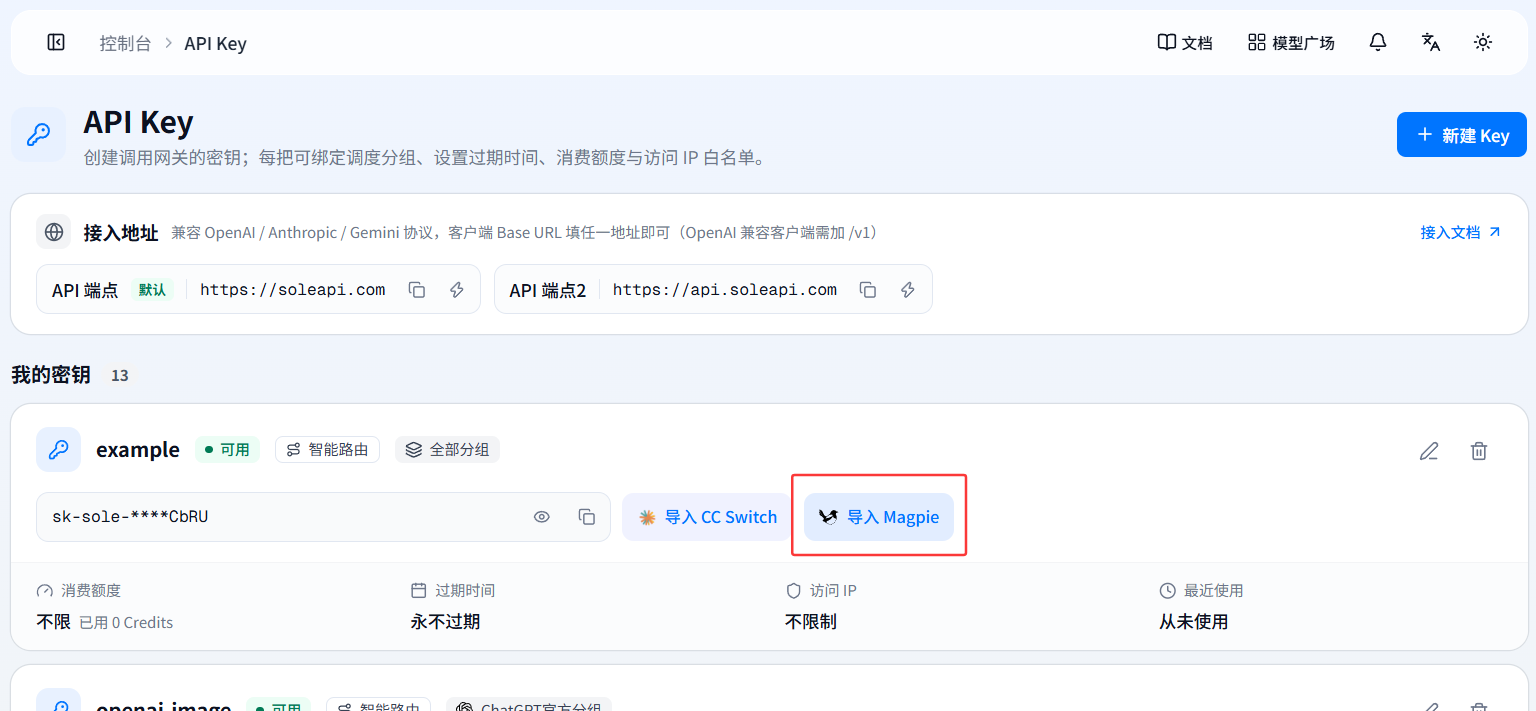
当前 API Key 页面有两个 Magpie 快捷导入入口:创建 API Key 成功后的弹窗,以及已有 API Key 卡片中的「导入 Magpie」按钮。两个入口点击后都会打开同弹窗
准备工作
开始前请确认:
- 已安装可用的 Magpie 客户端;
- 已在 SoleAPI 控制台创建 API Key;
- 目标 API Key 处于可用状态;
- API Key 的调度分组包含你准备调用的模型。
第 1 步:从 API Key 页面快捷导入
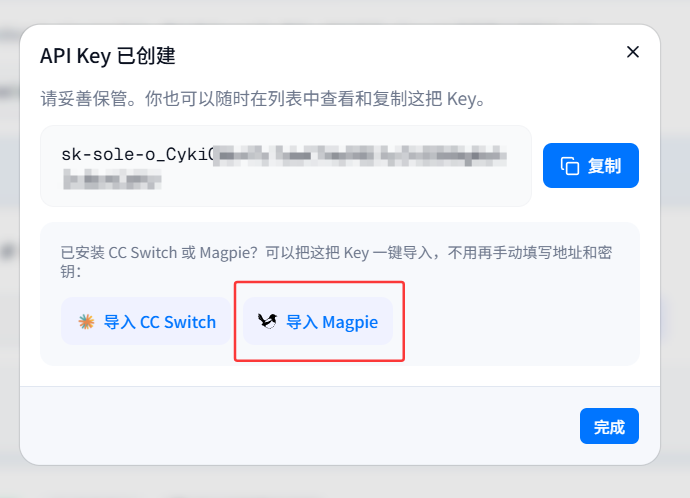
入口 A:创建 API Key 成功后的弹窗
创建 API Key 成功后,在成功弹窗中点击「导入 Magpie」。
入口 B:已有 API Key 卡片
在 API Key 管理页面找到目标 Key 卡片,确认名称、可用状态和调度分组后,点击「导入 Magpie」。
第 2 步:在统一导入弹窗中确认配置
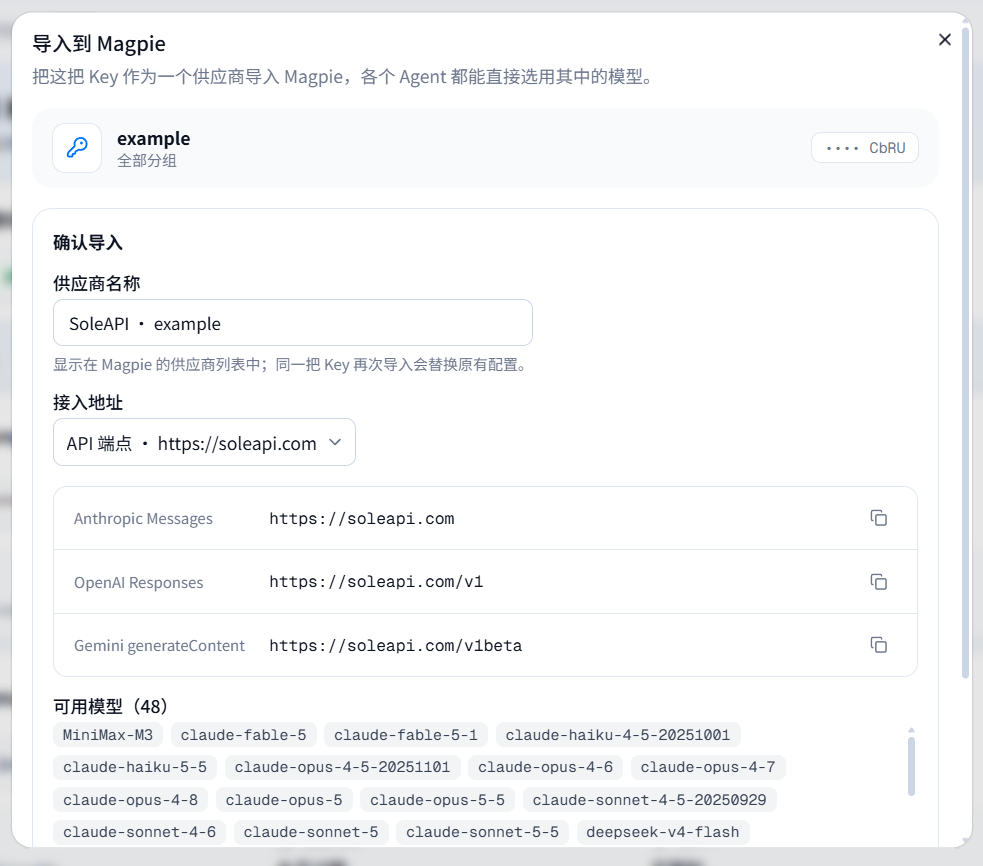
无论从成功弹窗还是 API Key 卡片点击「导入 Magpie」,都会先进入 SoleAPI 网页内的「导入到 Magpie」弹窗此时还没有向 Magpie 提交配置。
这个窗口与 CC Switch 的流程不同:它将当前 Key 整体作为一个供应商导入,供 Magpie 中的各个 Agent 选用模型;不需要在网页中先选一个目标工具,也没有单独选择默认模型的步骤。
1. 核对 Key 和供应商名称
先检查顶部的 Key 名称、调度分组和密钥末四位,确认是要导入的那把 Key。完整密钥由导入流程带入,无需在这个表单中手动粘贴。
在「确认导入」中的「供应商名称」输入框,默认值形如 SoleAPI · Key名称。可以保留默认名称,也可以改为容易辨认的名称;导入后用这个名称在 Magpie 供应商列表中查找。
「供应商名称」下方提示:同一把 Key 再次导入会替换原有配置。这与 CC Switch 重复导入会创建重复供应商的行为不同。如果已经在 Magpie 中调整过该 Key 的配置,重新导入前应先确认是否需要保留原来的设置。
2. 选择接入地址,核对三类协议地址
展开「接入地址」下拉框,选择需要使用的线路。当前提供「API 端点 · https://soleapi.com」和「API 端点2 · https://api.soleapi.com」,实际以页面选项为准。
下方会同时展示三类协议的地址。选择默认线路时:
| 窗口中的协议 | 自动展示的地址 |
|---|---|
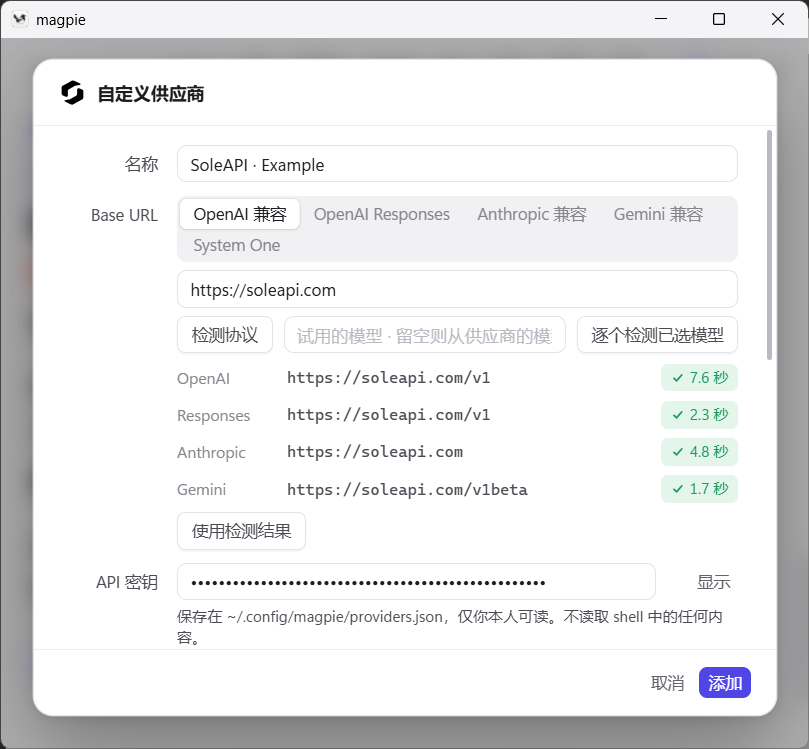
| Anthropic Messages | https://soleapi.com |
| OpenAI Responses | https://soleapi.com/v1 |
| Gemini generateContent | https://soleapi.com/v1beta |
切换线路后,这三项地址的域名会一起自动更新。它们是自动生成的预览,不需要逐项填写,也不是让你从中只选一种协议。 旁边的复制按钮仅用于复制对应地址,不会提交导入。展示三类地址也不表示每个模型都可从任意协议调用,具体仍以平台可用入口为准。
3. 检查「可用模型」预览
继续向下查看「可用模型(N)」,其中会列出本次导入的模型 ID。此处是模型列表预览,不是单选默认模型;数量和条目以当前 Key 和页面结果为准,不要照抄截图中的数字。
如果目标模型没有出现在列表中,先确认选对 Key、调度分组包含目标模型,再检查当前平台是否有可用入口。不要为了补一项模型而反复导入同一把 Key。
模型列表本身较长时可以在列表内滚动查看更多条目;若要找到最终操作按钮,则继续向下滚动,直到出现底部提示和按钮。
4. 核对后再点击右下角「导入到 Magpie」
提交前检查 Key、供应商名称、接入线路和可用模型是否正确。窗口底部会提示:Magpie 会先展示将要添加的内容,确认后才保存。
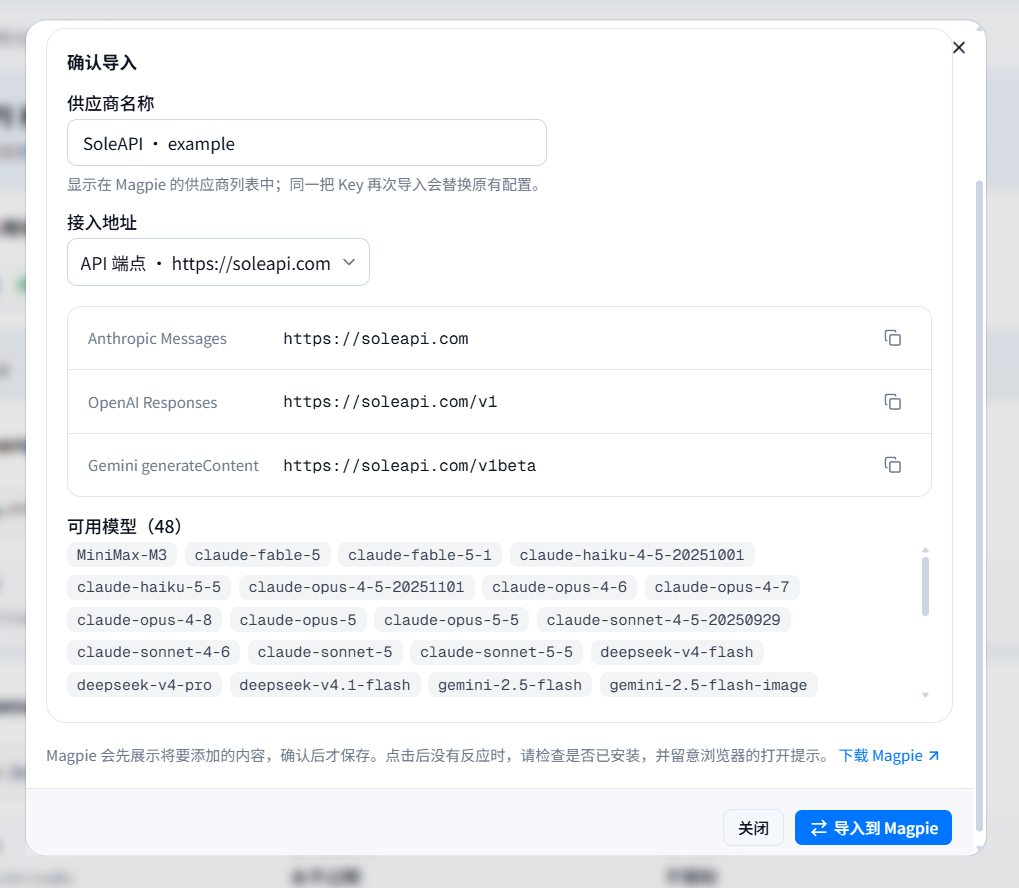
准备好后,点击右下角「导入到 Magpie」,留意浏览器是否提示打开应用。按窗口说明,Magpie 会先展示待添加内容,核对无误后再在客户端内确认保存;网页端填写完成不等于 Magpie 已经保存供应商。不想继续时,可点击网页窗口的「关闭」退出,而不是点击最终导入按钮。
5. 确认导入结果
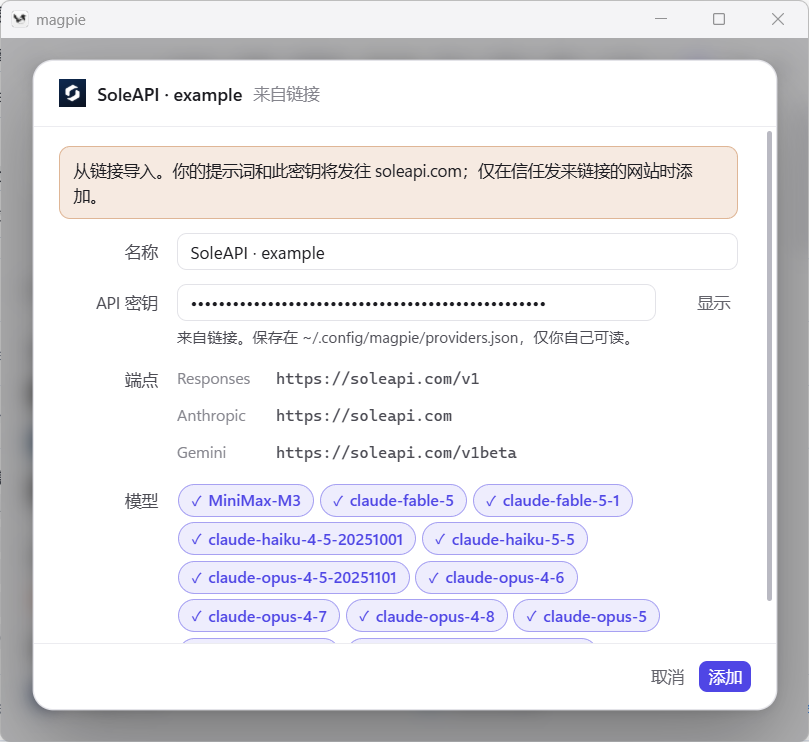
拉起 Magpie 后,应用会有一个遮罩弹窗展示即将导入的供应商。可再次浏览信息,确认无误后点击右下角添加按钮。
第 3 步:确认 Magpie 中的导入状态
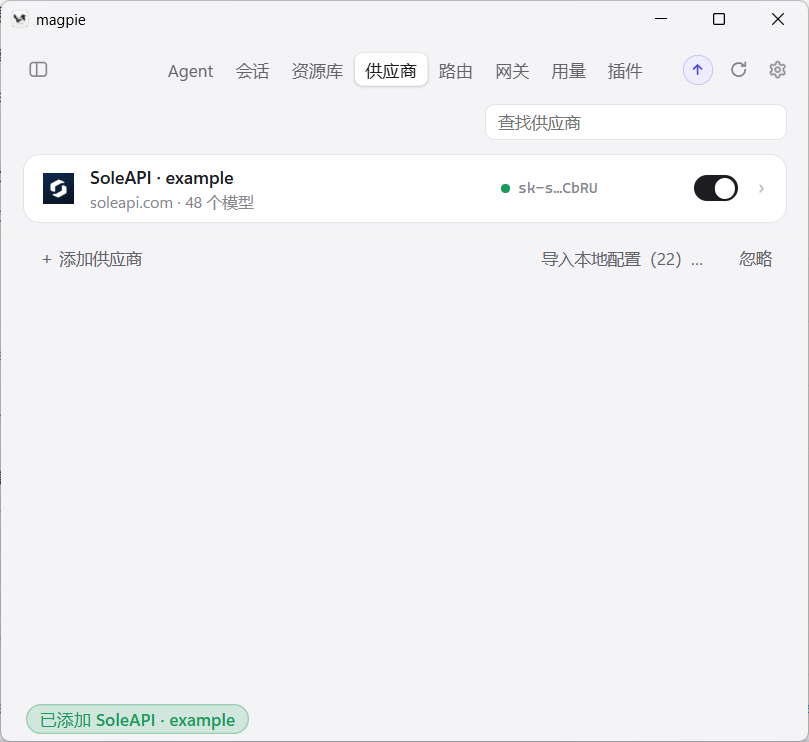
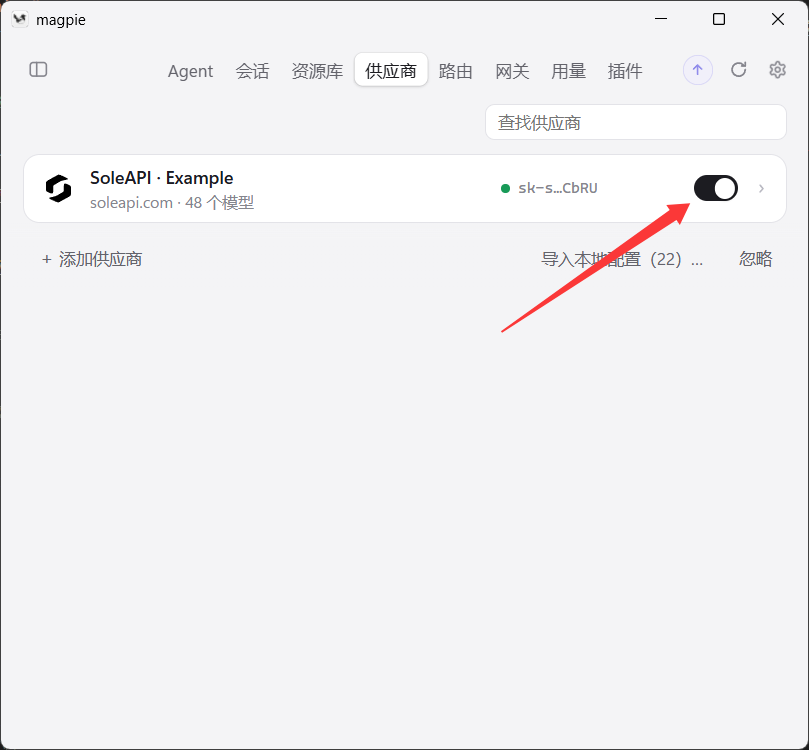
回到 Magpie 的供应商列表,确认 SoleAPI 已添加。若客户端要求手动启用,请选中该供应商并完成启用。
手动配置 Magpie(备选)
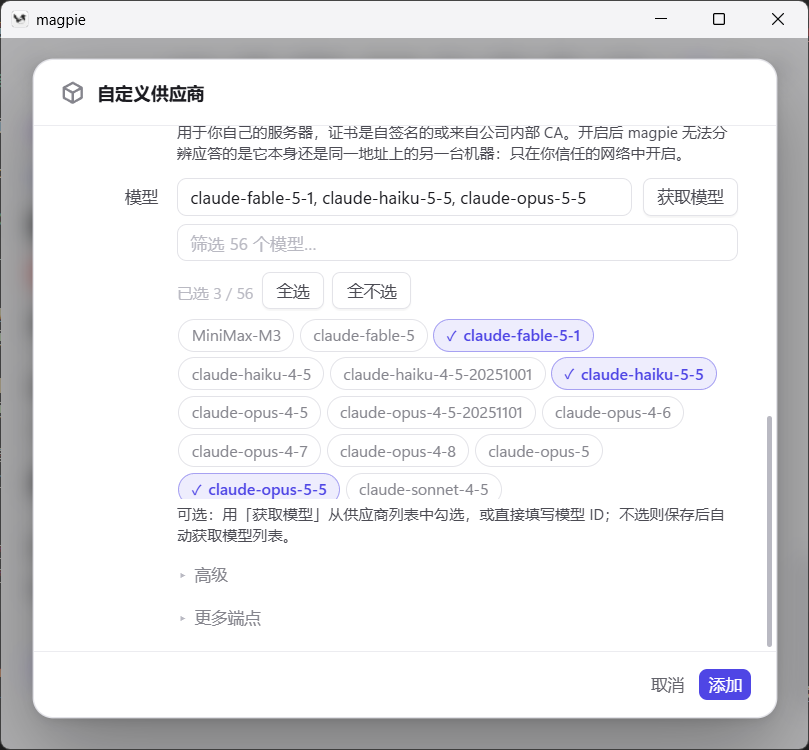
如果快捷导入不可用,可以在 Magpie 中手动添加供应商。不同版本的字段名称可能不同,以下结构先作为配置框架:
-
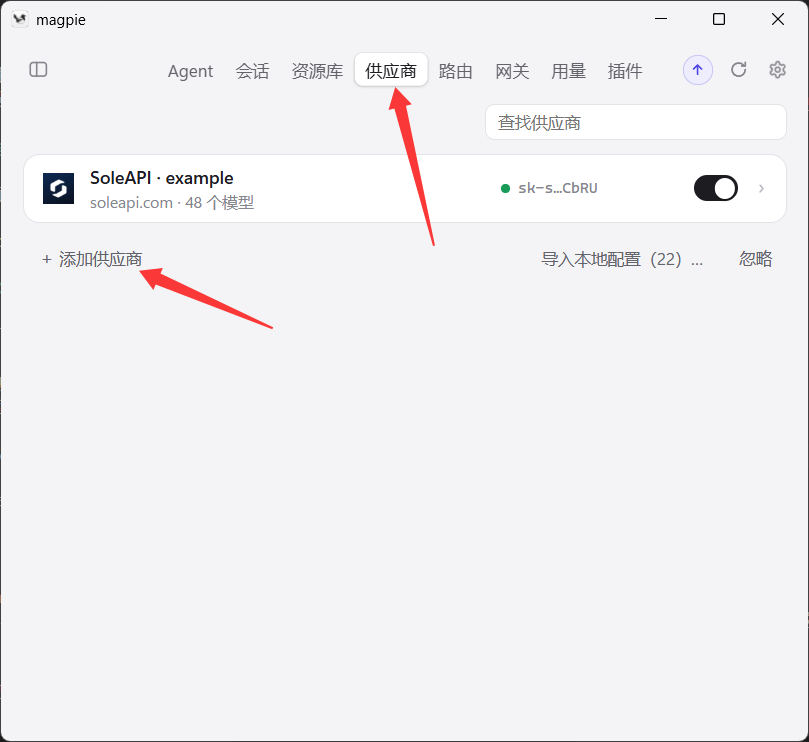
打开 Magpie 的供应商管理页面,点击【添加供应商】;
-
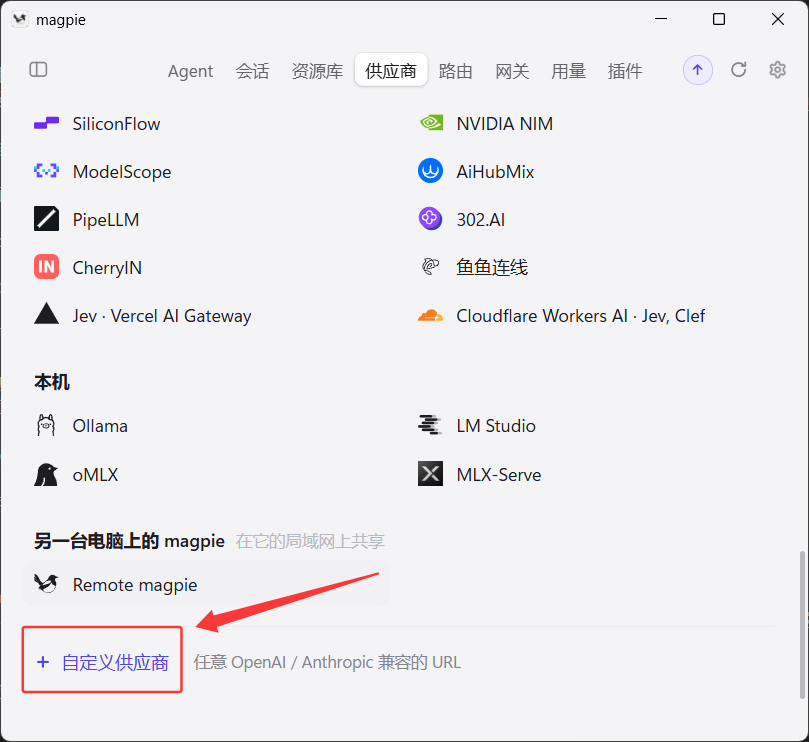
选择【自定义供应商】;
-
填写相关信息;
-
添加并启用供应商。
在具体字段名称和路径确认前,不要把某个版本的 Magpie 界面名称当作所有版本的固定要求。请以当前客户端实际显示的字段为准。
第 4 步:启用并验证
保存后确认供应商处于启用状态,再自行添加到Agent中发送一条简单请求进行验证。建议先验证普通文本,再单独验证流式输出、工具调用和其他高级能力。
常见问题
- 点击「导入 Magpie」没有打开弹窗:确认点击的是当前 API Key 卡片或创建成功弹窗中的正确按钮,并检查浏览器是否拦截了页面行为。
- 浏览器没有拉起 Magpie:确认 Magpie 已安装并至少启动过一次;如果客户端使用自定义 Deeplink,还需要确认协议已注册。
- 在导入窗口找不到目标工具或默认模型选择:这是正常的。Magpie 将 Key 作为一个供应商整体导入,网页只展示可用模型预览;具体 Agent 使用哪个模型应在 Magpie 中选择。
- 导入后没有出现 SoleAPI:确认已经点击网页右下角「导入到 Magpie」,并在 Magpie 的待添加内容预览中确认保存;按填写的「供应商名称」查找,不一定只叫 SoleAPI。
- 「可用模型」中没有目标模型:核对顶部 Key 和调度分组,检查该 Key 当前是否有目标模型的可用入口,不需要在网页中重新手填一遍模型 ID。
- 重新导入会不会重复添加:同一把 Key 再次导入会替换原有配置;重新导入前先确认是否需要保留客户端中已经做过的修改。
- 返回 401:检查 API Key 是否完整、已停用或已过期。
- 返回 403:检查 API Key 的模型分组权限和 IP 白名单。
- 普通文本成功但高级功能失败:先确认基础协议可用,再单独检查流式、工具调用、思考或其他扩展能力是否被目标模型支持。
Magpie 是第三方客户端。具体菜单、字段和导入行为可能随版本变化;遇到界面差异时,请以当前客户端显示为准,并补充对应截图后再完善本页占位内容。