CC Switch(推奨)
設定ファイルも環境変数も触らず、GUI で Claude Code / Codex を SoleAPI に切り替えます。API 形式と Base URL の対応表付き。
コマンドラインでの設定に慣れていない場合は、オープンソースのデスクトップアプリ CC Switch がおすすめです。Claude Code、Codex、Gemini CLI などの AI コーディングツールの「プロバイダー」を GUI で管理でき、Base URL と API キーを一度入力すれば、公式 API と SoleAPI をワンクリックで切り替えられます。設定ファイルを手で編集する必要は一切ありません。
準備:API キーを取得する
まず SoleAPI に登録し、コンソールの「API Key」ページでキー(sk-sole-… 形式)を作成します。詳細はクイックスタートを参照してください。
完全なキーは作成時に一度だけ表示されます。次に進む前に必ずコピーして保存してください。
ステップ 1:CC Switch をインストール
- macOS:以下のコマンドを実行するか、Releases から
.dmgをダウンロードします。
brew install --cask cc-switch- Windows:Releases から MSI インストーラー(またはポータブル版 ZIP)をダウンロードします。
- Linux:Releases に
.deb/.rpm/ AppImage があります。 - 公式ダウンロードページ:ccswitch.io/download(各プラットフォームの最新版)
ステップ 2:SoleAPI プロバイダーをインポート
ワンクリックインポート
コンソールの「API Key」ページに CC Switch にインポートボタンがあります。キー作成直後のダイアログにも:
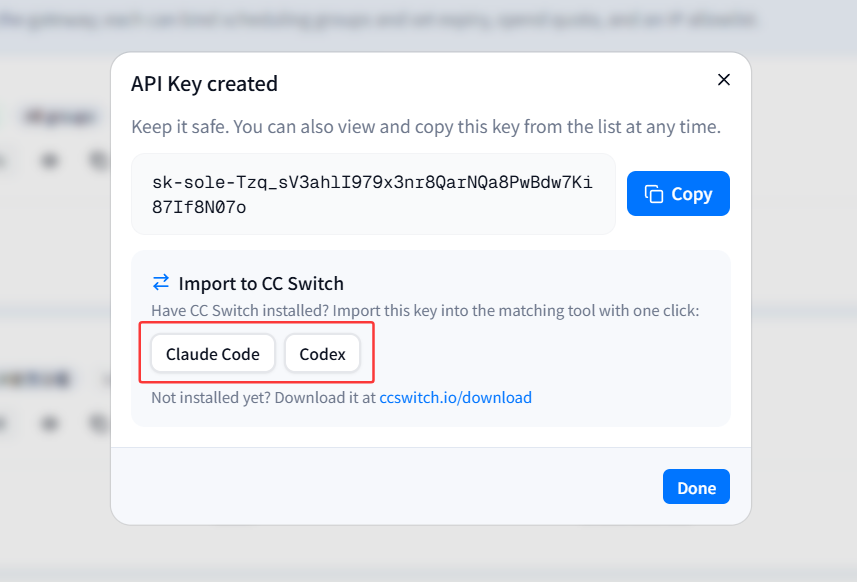
既存キーの各行にも表示されます:
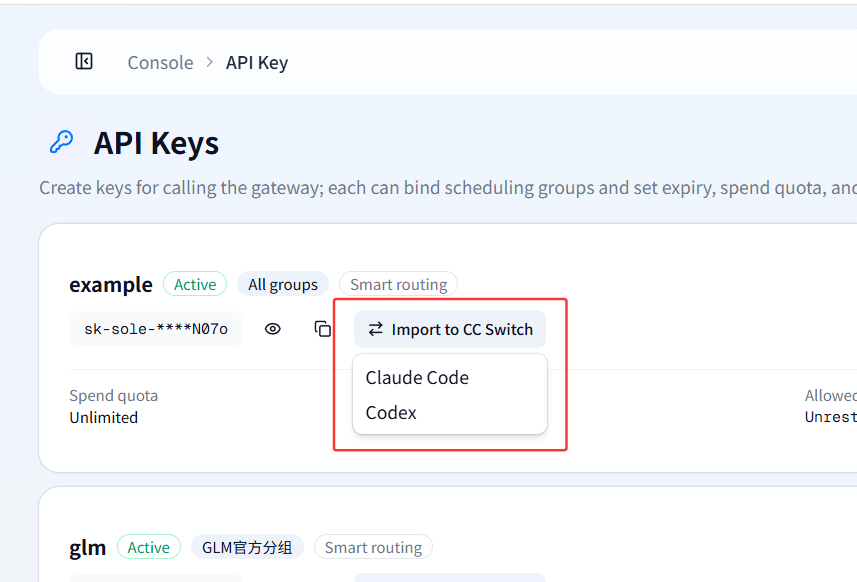
クリックするとローカルの CC Switch が起動して設定プレビューが表示され、確認するだけで追加完了。Base URL もキーも自動で入力され、API 形式も対象ツールに合わせて選択済みなので、何も書き写す必要はありません。
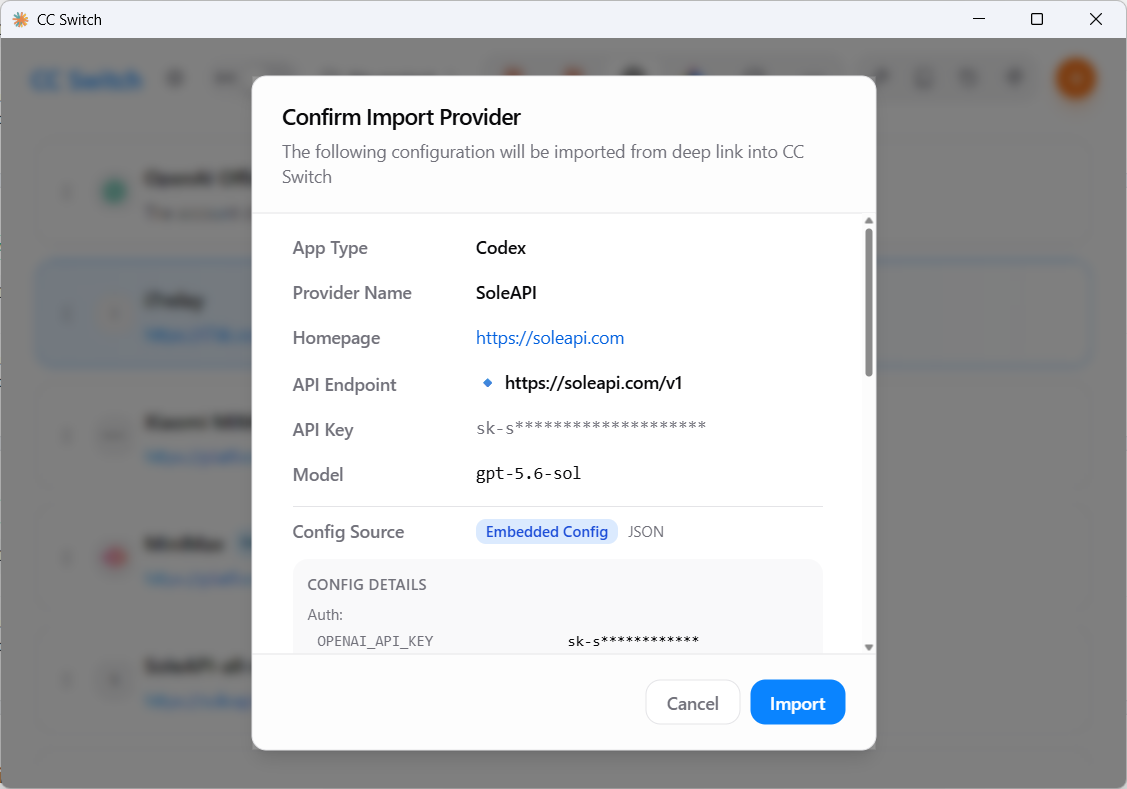
ワンクリックインポートには CC Switch v3.16 以降(ccswitch:// deeplink 対応)が必要です。反応がない場合は、CC Switch がインストール済みで、一度は起動されていることを確認してください。
インポートしたプロバイダーは CC Switch の利用状況表示も自動で有効になります。一覧に残高と累計消費が表示され、追加設定は不要です。手動追加したプロバイダーで同じ表示を出したい場合はステップ 4を参照してください。
手動で追加(代替手段)
ワンクリックインポートが使えない場合は手動でも設定できます:
-
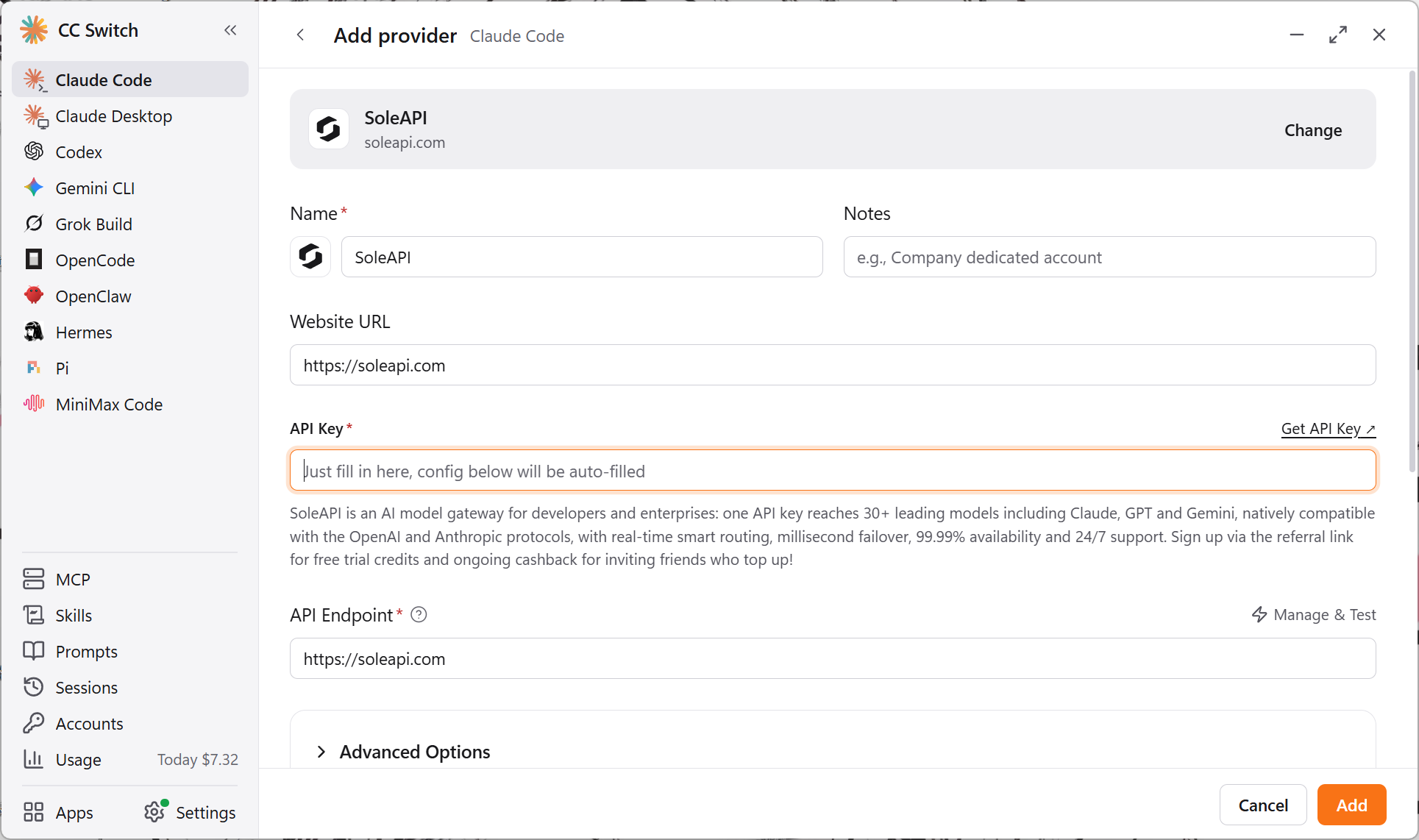
CC Switch を開き、ホーム画面上部で設定したいツール(例:Claude Code)を選びます。
-
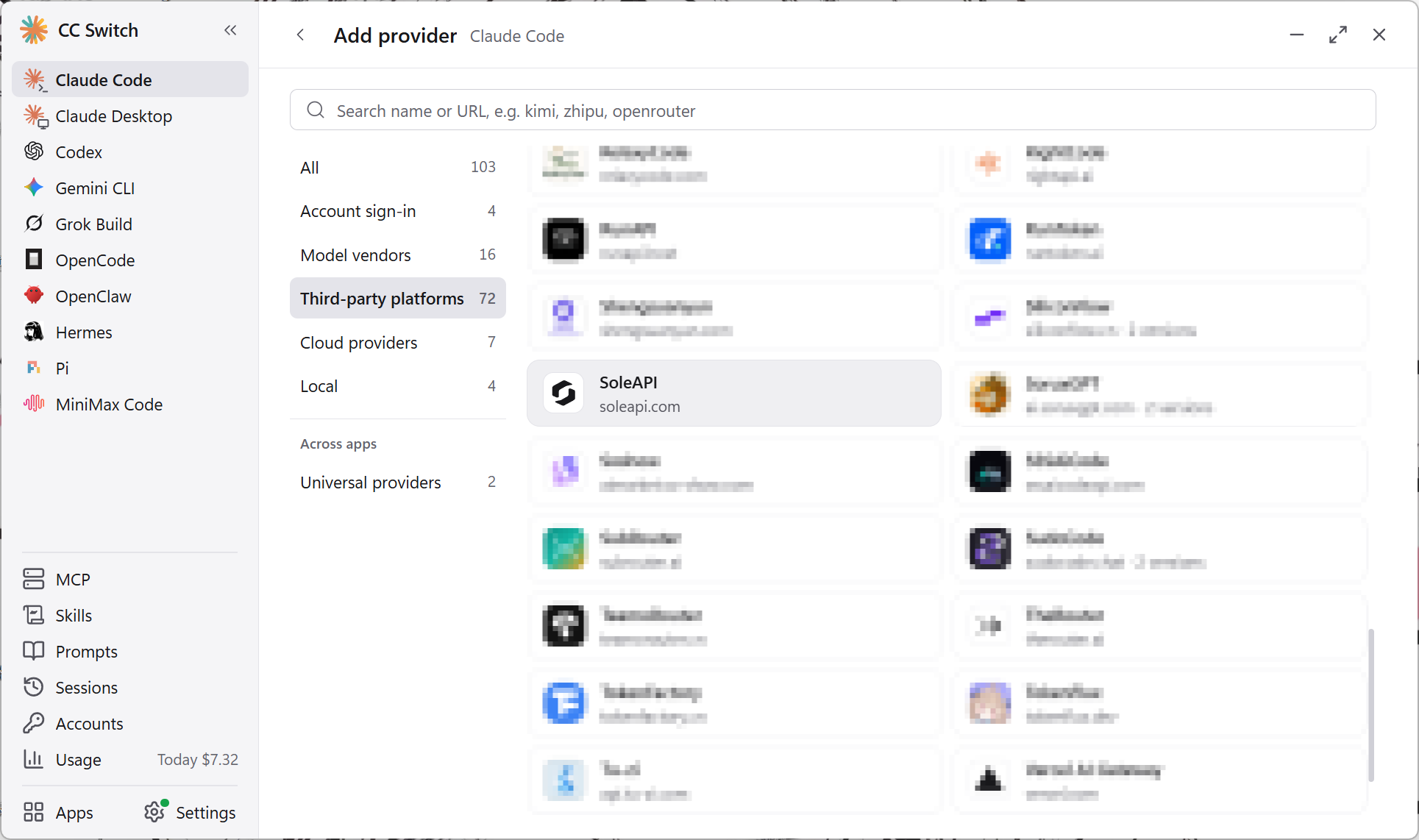
右上のプラスアイコン(「プロバイダーを追加」)をクリックし、「新しいプロバイダーを追加」ページを開きます。
-
プリセットプロバイダーから SoleAPI を選択します。
-
API キーを入力します。
-
右下の **「追加」**ボタンをクリックすると、プロバイダーの追加は完了です。
SoleAPI がプリセットプロバイダーに追加された CC Switch v3.20.2 以降が必要です。特に初心者は CC Switch の更新を推奨します。古いバージョンを使う場合は、プロバイダーを手動で設定してください。
ステップ 3:有効化して動作確認
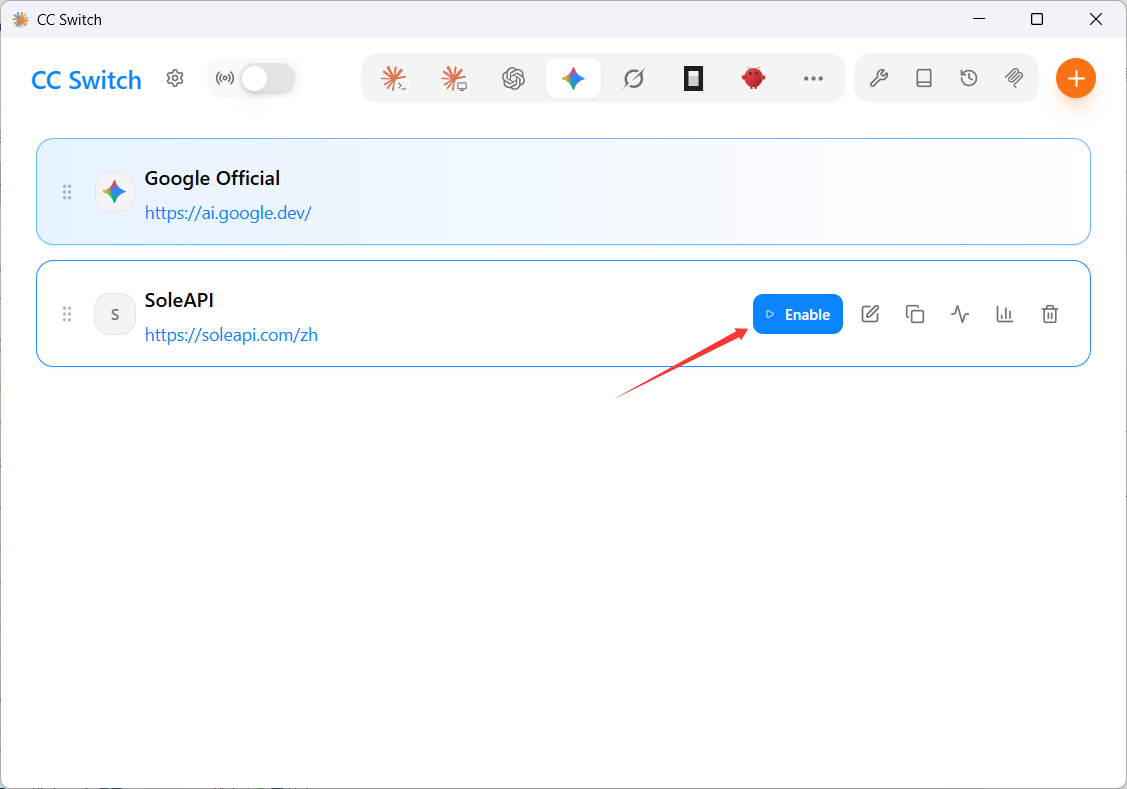
- 追加した SoleAPI をリストで選択し、**「有効化」**をクリックします。CC Switch が対応ツールの設定ファイルへ自動で書き込みます。
- ターミナルを再起動(または CLI ツールを再起動)して設定を反映させます。Claude Code はホットスイッチに対応しているため、通常は再起動不要です。
- Claude Code で何かメッセージを送り、正常に返答が来れば接続成功です。次のコマンドでもキーを確認できます:
curl https://soleapi.com/v1/models \
  -H "Authorization: Bearer sk-sole-your-key"
公式 API や他のプロバイダーに戻したいときは、CC Switch のリスト(またはシステムトレイのメニュー)で該当項目をクリックするだけです。何度でも切り替えられます。
ステップ 4:利用状況の表示を設定(任意)
設定すると、プロバイダー一覧の行に「使用済み:xx 残り:xx Credits」が直接表示され、残高を見るためにコンソールへ戻る必要がなくなります。ワンクリックインポートしたプロバイダーは設定済みなので、このステップは飛ばして構いません。
この設定はプロバイダーを保存した後にしか表示されません。プロバイダー一覧に戻り、該当行にマウスを載せて、ツールチップに「利用状況クエリを設定」と出るアイコンをクリックします:
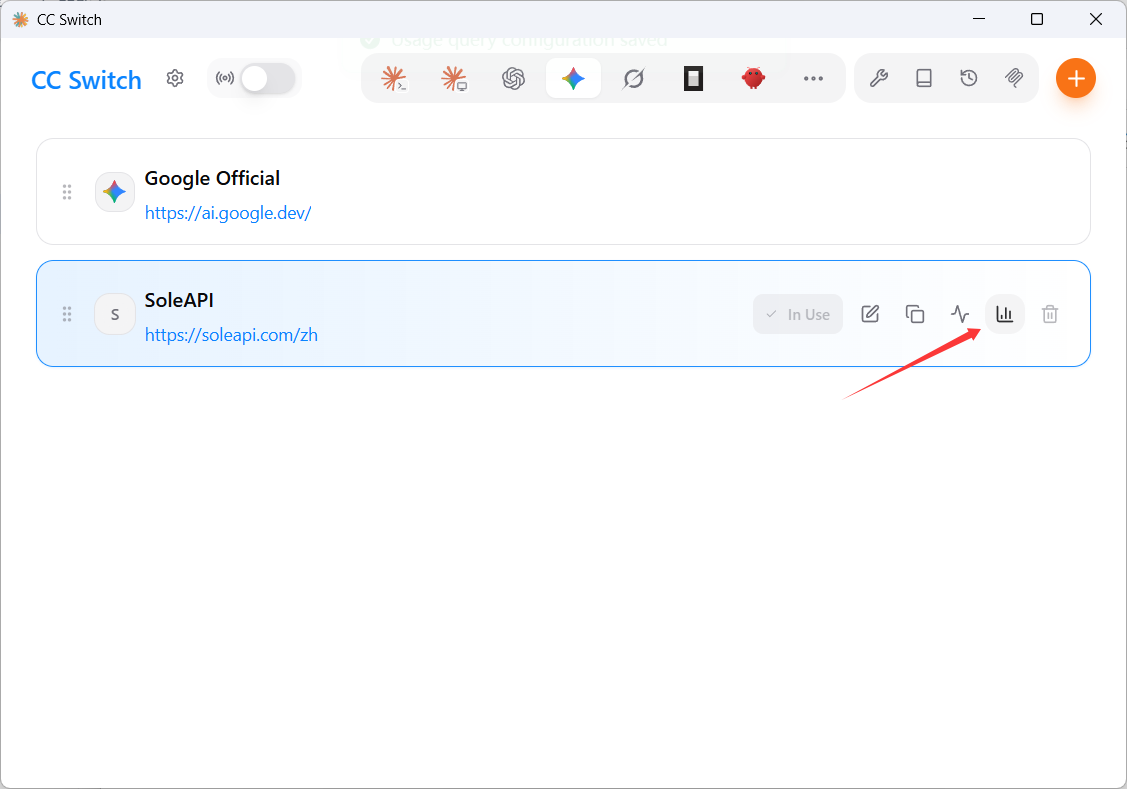
開いたら次のとおり入力します:
最後に、次のコードを抽出コードに貼り付けます:
({
  request: {
    url: "{{baseUrl}}/v1/usage",
    method: "GET",
    headers: { "Authorization": "Bearer {{apiKey}}" }
  },
  extractor: function(response) {
    return {
      remaining: response.remaining,
      used: response.used,
      total: response.total,
      unit: response.unit || "Credits"
    };
  }
})
コード中の {{baseUrl}} と {{apiKey}} は CC Switch のプレースホルダーで、実行時に上の表の「リクエスト URL」とそのプロバイダーのキーに置き換えられます。そのままコピーして貼り付ければよく、自分の URL やキーに書き換える必要はありません。
保存して一覧に戻ると、そのプロバイダーの行に使用済みと残りが表示されます:
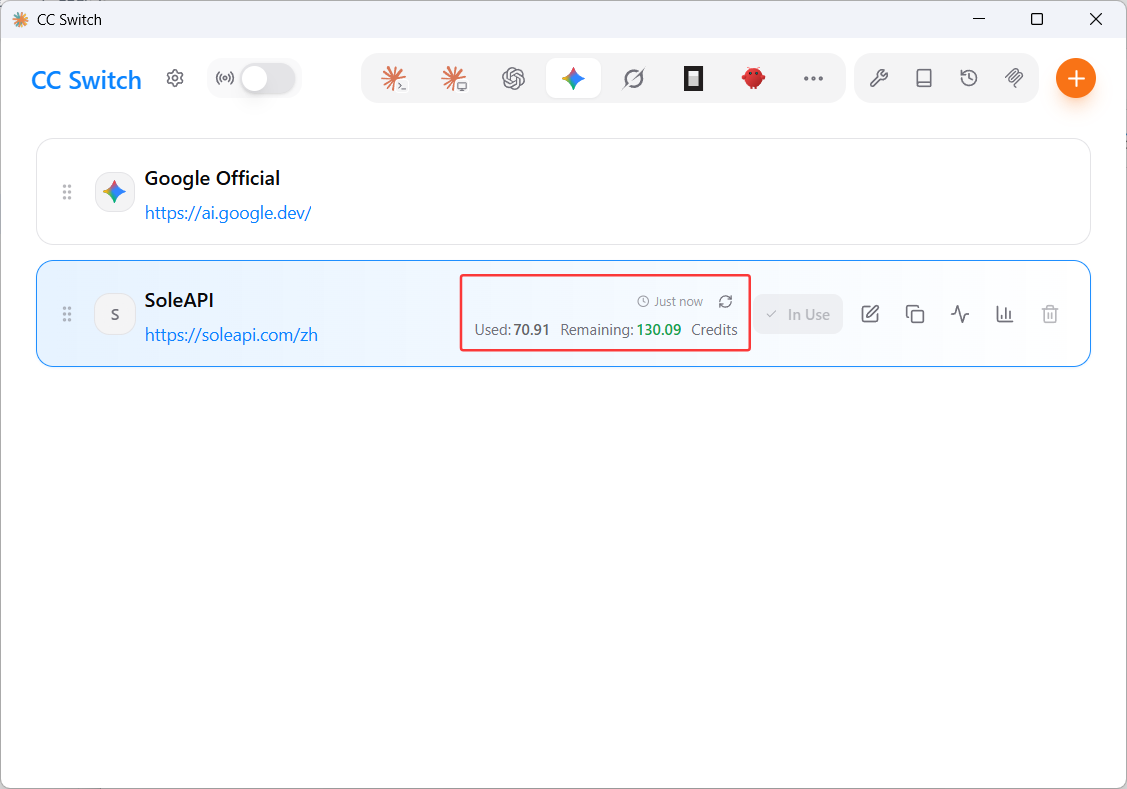
データは GET https://soleapi.com/v1/usage から取得します。API キーで認証し、remaining / used / total / unit を返します。単位は Credits です。
よくある問題
- 401 エラー:キーのコピー漏れ、または無効化されています。コンソールで確認してください。詳細はエラーコードを参照。
- 「この入口プロトコルを受け付けられる供給元がありません。管理者にエントリ形式の追加またはプロトコル適配の設定を依頼してください。」と出る:選択した API 形式では、このモデルに利用可能な入口がありません。プロバイダーの API 形式を OpenAI Compatible から OpenAI Responses に変更して再度有効化してください。これは入口側の制限で、別のエージェントクライアントに変えても回避できません。
- Anthropic 形式で 404 になり、パスに
/v1/v1/messagesが出る:Base URL に/v1が余分に付いています。バージョン段を削ってルートドメインだけにしてください。 - エラーに二重スラッシュ(
//v1)が出る:Base URL 末尾の/を削除して再度有効化してください。 - 切り替えが反映されない:ターミナルを再起動し、CC Switch でそのプロバイダーが「有効」になっているか確認してください。
- プロバイダー行に利用状況が出ない:「利用状況クエリを有効化」がオンであること、リクエスト URL が
https://soleapi.com(/v1なし)であること、抽出コードが最外側の括弧まで含めて完全に貼り付けられていることを確認してください。自動取得間隔が0の場合は自動更新されないため、手動で更新する必要があります。 - 「CC Switch にインポート」をクリックしても反応がない:CC Switch が未インストール、v3.16 未満、または一度も起動していない(プロトコル未登録)可能性があります。インストール・起動後に再度クリックしてください。
CC Switch はサードパーティのオープンソースツールで、SoleAPI とは無関係です。デスクトップアプリを入れたくない場合は手動設定も簡単です——クイックスタートを参照してください。