Claude Code
Claude Code CLI をインストールし、設定ファイルから SoleAPI に常時接続します。
Claude Code
このページでは Claude Code CLI をインストールし、settings.json 設定ファイルから SoleAPI に常時接続する方法を説明します。GUI で設定したい場合は、より簡単な CC Switch も利用できます。開始する前に、コンソールで API Key を作成してください。
このガイドは Claude Code CLI 専用で、Claude Desktop には対応していません。Claude Code と Claude Desktop の設定方法は別です。
Claude Code をインストールする
ここでは Node.js に付属する npm を使って Claude Code CLI をインストールします。
- Node.js のバージョンを確認する
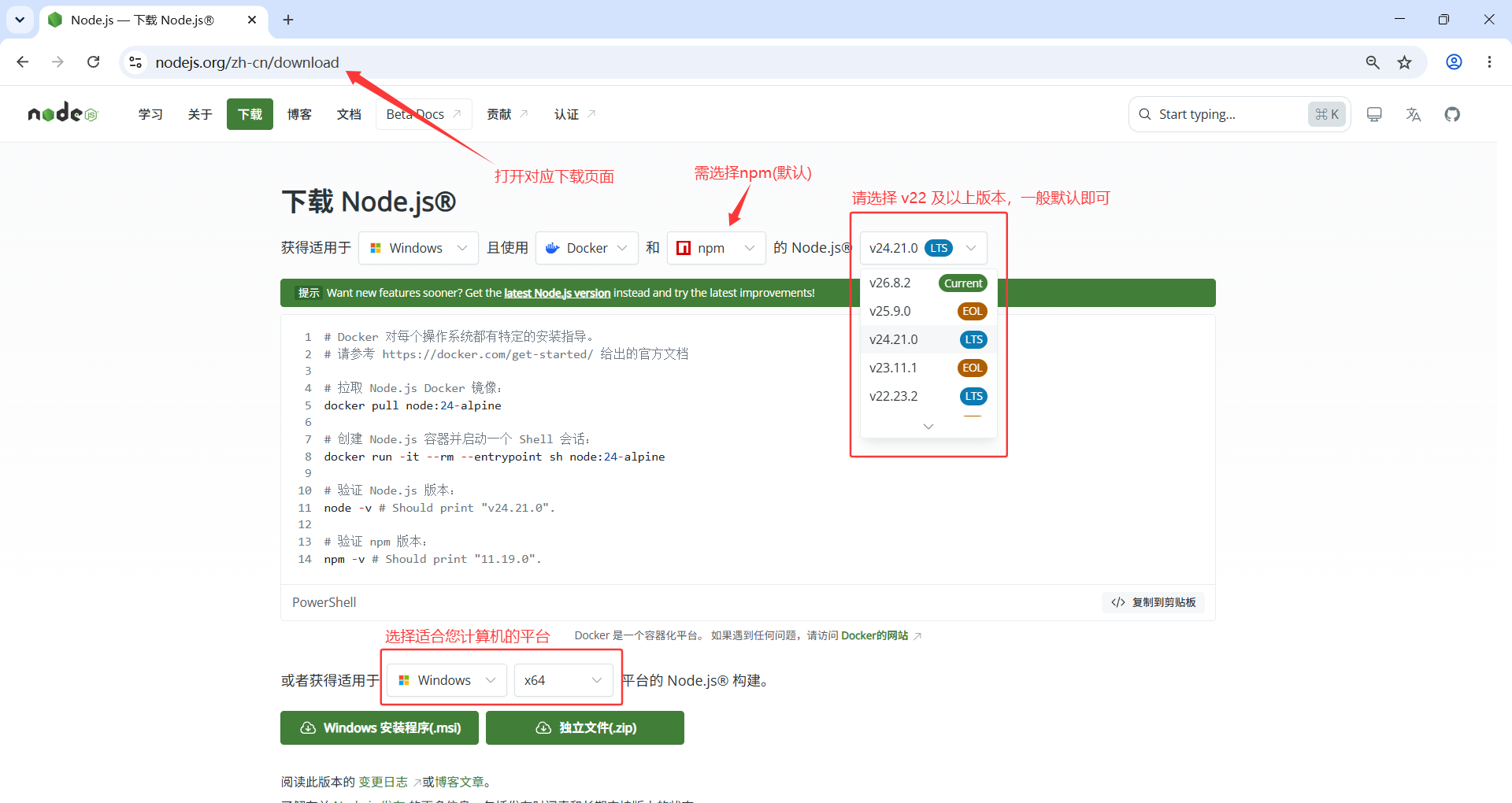
現在の npm 版 Claude Code は Node.js v18 以降が必要です(v22 以降を推奨)。ターミナルで次を実行します。
node -v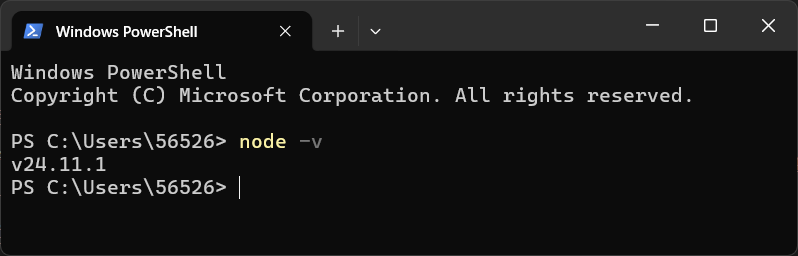
コマンドが見つからない、または v22 未満の場合は、Node.js ダウンロードページからインストールまたは更新してください。
- npm で Claude Code をインストールする
npm install -g @anthropic-ai/claude-code- インストールを確認する
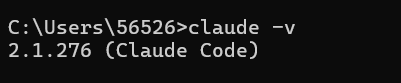
インストール後、次を実行します。
claude --versionClaude Code のバージョンが表示されればインストール成功です。claude doctor を実行すると、インストール状態と設定ファイルも確認できます。
Claude Code を SoleAPI に接続する
- Claude Code の設定ディレクトリを開く
- Windows:
C:\Users\ユーザー名\.claude - macOS:
/Users/ユーザー名/.claude - Linux:
/home/ユーザー名/.claude
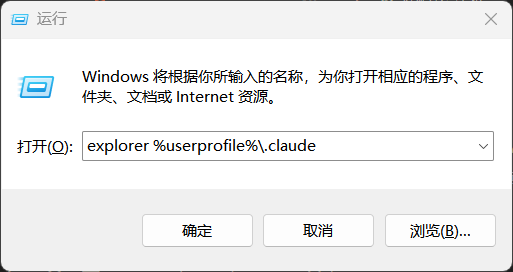
Windows では Win + R を押し、explorer %userprofile%\.claude と入力して Enter を押すと、エクスプローラーでディレクトリを開けます。
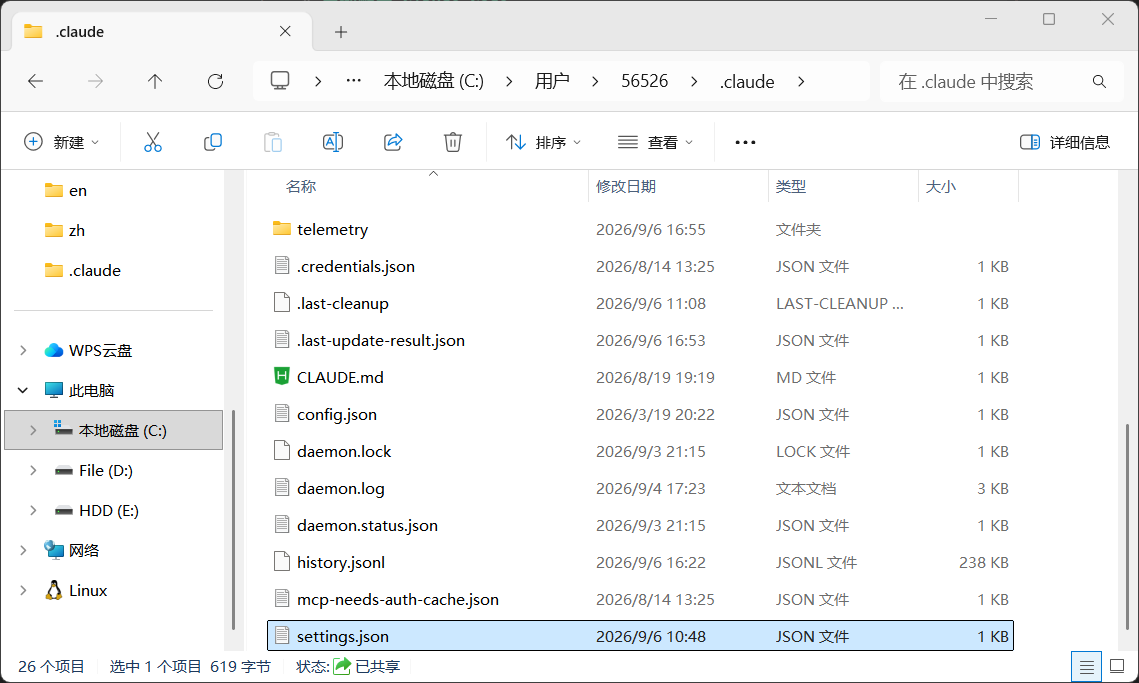
Linux / macOS ではターミナルで cd ~/.claude を実行します。
- 設定ファイルを確認する
編集するファイルは settings.json です。存在しない場合は作成してください。すでにある場合は、先にバックアップを作成することをおすすめします。
- 設定ファイルを編集する
次の内容を settings.json に書き込むか既存の内容に統合し、sk-sole-your-key を自分の API Key に置き換えてください。
{
  "env": {
    "ANTHROPIC_BASE_URL": "https://soleapi.com",
    "ANTHROPIC_AUTH_TOKEN": "sk-sole-your-key"
  }
}
ANTHROPIC_BASE_URL は末尾に / を付けず、必ず https://soleapi.com にしてください。https://soleapi.com/v1 は使用しないでください。Claude Code が /v1/messages を自動的に追加します。
settings.json に他の設定がある場合は保持し、env オブジェクトだけを統合または更新してください。同じフィールドを重複させず、JSON のプロパティは半角カンマで区切ります。
デフォルトモデルを指定する(任意)
Claude Code のモデル階層に SoleAPI のモデルを指定する場合は、env に次のフィールドを追加します。
{
  "env": {
    "ANTHROPIC_BASE_URL": "https://soleapi.com",
    "ANTHROPIC_AUTH_TOKEN": "sk-sole-your-key",
    "ANTHROPIC_DEFAULT_FABLE_MODEL": "任意のモデル ID",
    "ANTHROPIC_DEFAULT_HAIKU_MODEL": "任意のモデル ID",
    "ANTHROPIC_DEFAULT_OPUS_MODEL": "任意のモデル ID",
    "ANTHROPIC_DEFAULT_SONNET_MODEL": "任意のモデル ID",
    "CLAUDE_CODE_SUBAGENT_MODEL": "任意のモデル ID"
  }
}
モデル ID はモデルカタログからコピーし、現在の API Key にそのモデルのスケジューリンググループが含まれていることを確認してください。固定しない場合は任意フィールドを省略できます。
設定を確認する
settings.json を保存し、Claude Code を完全に終了してから再起動します。ターミナルで次を実行します。
claudeClaude Code でメッセージを送信し、正常な応答が返れば接続成功です。すでに起動中の場合、古い設定が自動で更新されないことがあります。終了して再起動してください。
よくある質問
- リクエストパスが
/v1/v1/messagesになる:ANTHROPIC_BASE_URLに/v1を追加しています。https://soleapi.comに変更してください。 - リクエストパスに二重スラッシュがある:
ANTHROPIC_BASE_URL末尾の/を削除してください。 - 変更が反映されない:ファイルが
.claude/settings.jsonであることと JSON が正しいことを確認し、Claude Code を完全に終了して再起動してください。claude doctorでも確認できます。 - 401 が返る:
ANTHROPIC_AUTH_TOKENが完全で、API Key が無効化または期限切れになっていないことを確認してください。 - 403 が返る:API Key に対象モデルのスケジューリンググループが含まれていることを確認してください。IP ホワイトリストを有効にしている場合は端末の IP を追加してください。
- モデルが存在しない、または利用可能なエンドポイントがない:モデル ID がモデルカタログと一致し、現在の API Key で利用できることを確認してください。
- npm で権限不足になる:Node.js と npm のインストール方法、グローバルインストール先の権限を確認してください。インストールエラーを回避するために SoleAPI の設定を変更しないでください。