CC Switch (рекомендуется)
Подключите Claude Code / Codex к SoleAPI через GUI — без конфигов и переменных окружения; со сводной таблицей форматов API и Base URL.
Если вам не хочется править конфигурационные файлы, используйте открытое настольное приложение CC Switch: это визуальный менеджер «провайдеров» для Claude Code, Codex, Gemini CLI и других AI-инструментов. Введите base URL и ключ один раз — и переключайтесь между официальным API и SoleAPI в один клик, без ручной настройки.
Подготовка: получите API-ключ
Зарегистрируйтесь в SoleAPI и создайте ключ (вида sk-sole-…) на странице «API Key» в консоли — см. Быстрый старт.
Полный ключ показывается только один раз при создании — скопируйте и сохраните его, прежде чем идти дальше.
Шаг 1: установите CC Switch
- macOS: выполните команду ниже или скачайте
.dmgсо страницы Releases.
brew install --cask cc-switch- Windows: скачайте MSI-установщик (или портативный ZIP) со страницы Releases.
- Linux: в Releases есть пакеты
.deb/.rpm/ AppImage. - Официальная страница загрузки: ccswitch.io/download (свежие сборки для всех платформ)
Шаг 2: импортируйте провайдера SoleAPI
Импорт в один клик
На странице API Key в консоли есть кнопка Импорт в CC Switch — в диалоге сразу после создания ключа:
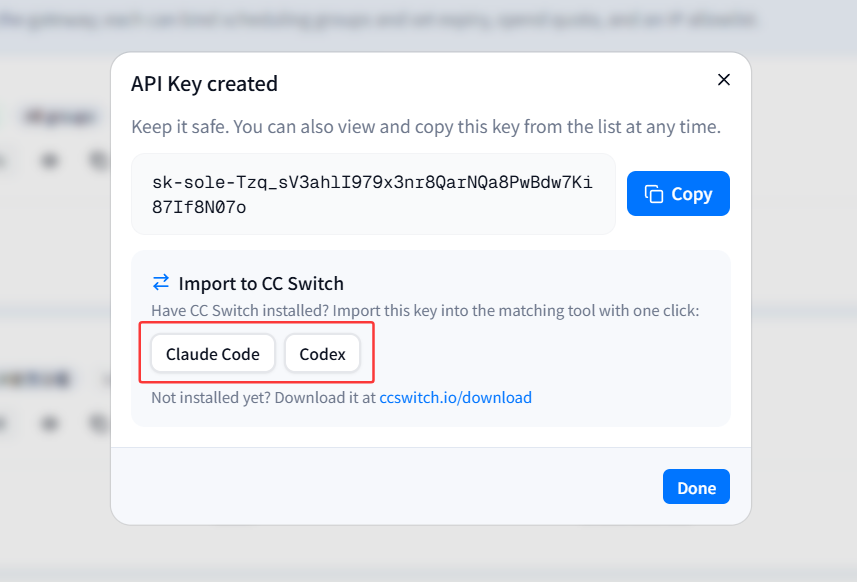
и в строке каждого существующего ключа:
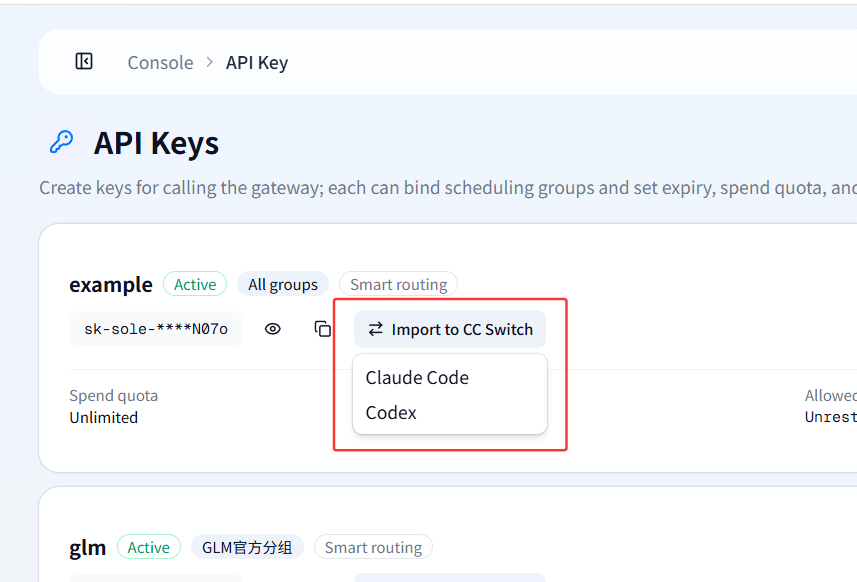
По клику откроется локальный CC Switch с предпросмотром конфигурации; подтвердите — и провайдер добавлен: Base URL и ключ заполнены автоматически, формат API уже выбран под целевой инструмент, ничего переписывать не нужно.
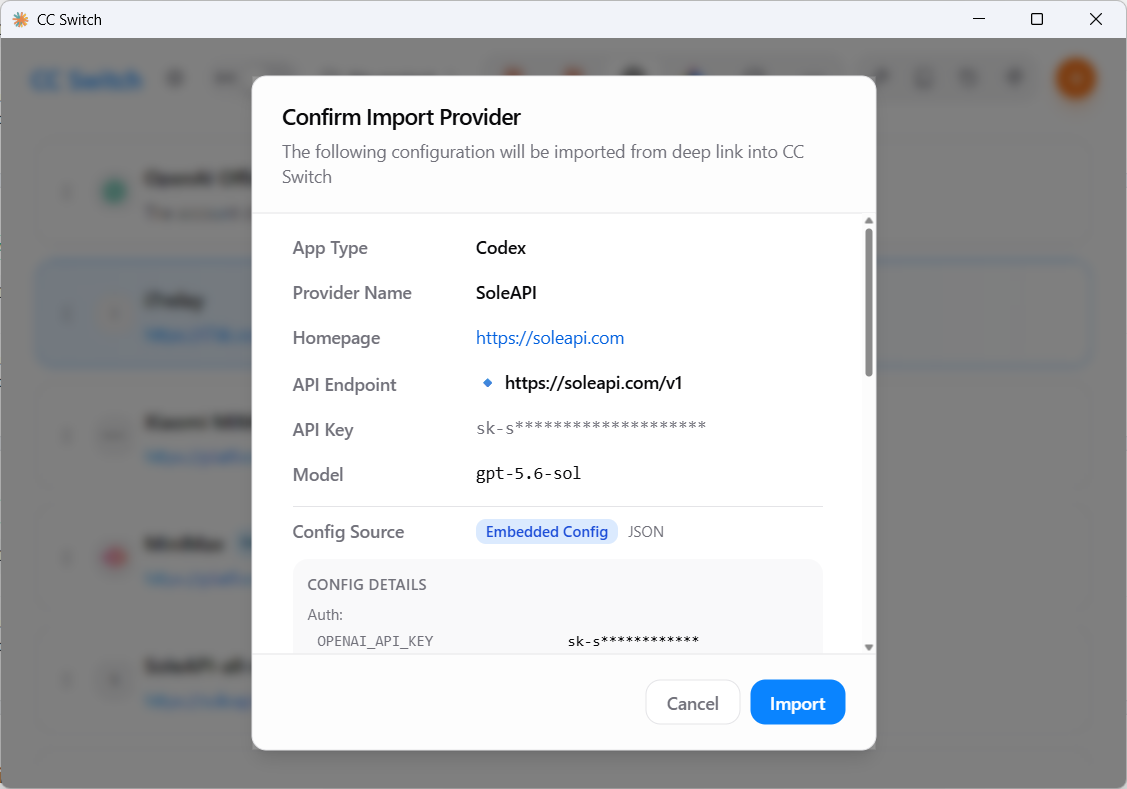
Для импорта в один клик нужен CC Switch v3.16 или новее (с поддержкой deeplink ccswitch://). Если по клику ничего не происходит, убедитесь, что CC Switch установлен и запускался хотя бы один раз.
У импортированных провайдеров отображение расхода в CC Switch также включается автоматически: в списке сразу видны баланс и суммарные траты, дополнительно ничего настраивать не нужно. Как получить то же для провайдера, добавленного вручную, — см. Шаг 4.
Добавить вручную (запасной вариант)
Если импорт в один клик недоступен, заполните вручную:
-
Откройте CC Switch и вверху главного экрана выберите нужный инструмент (например, Claude Code).
-
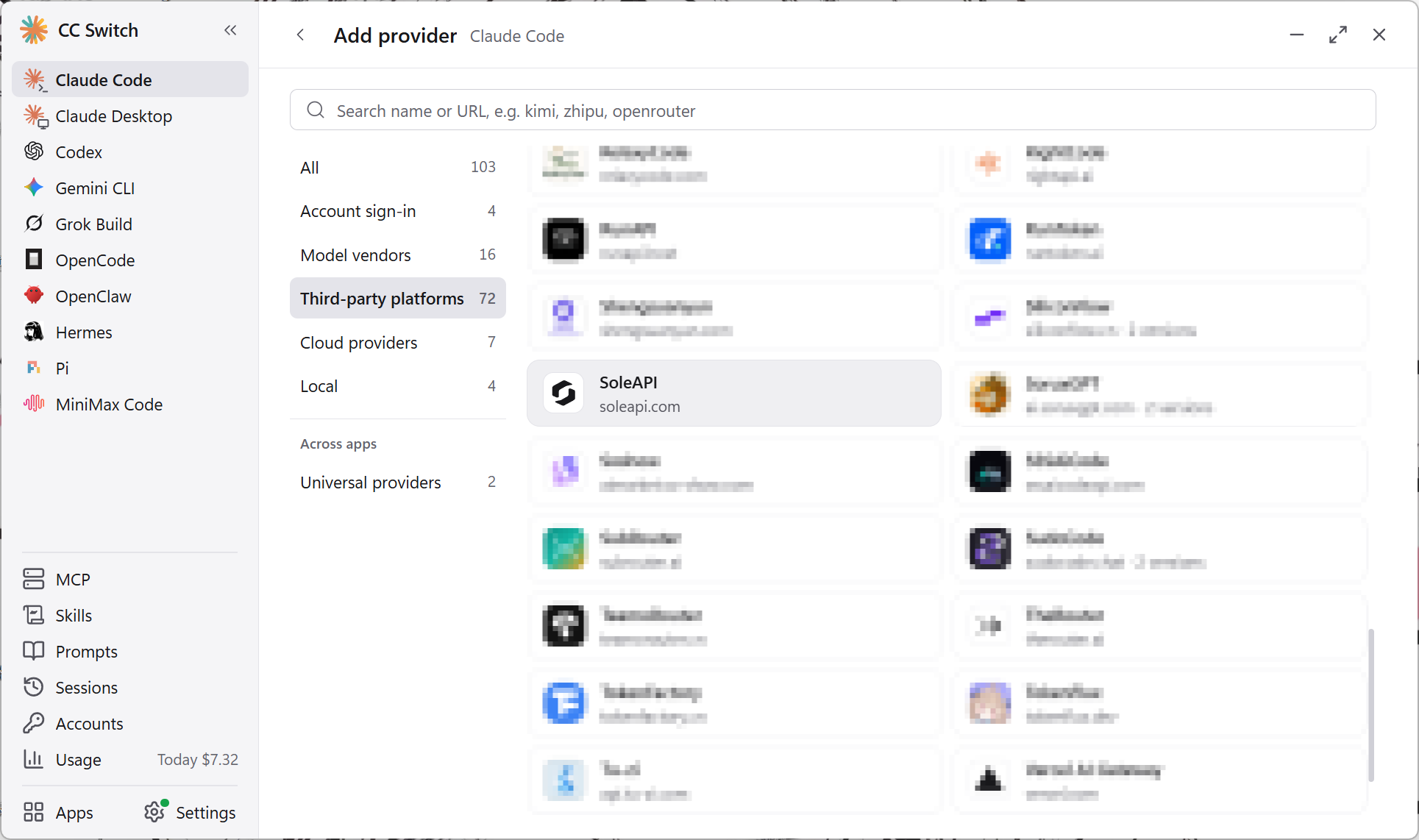
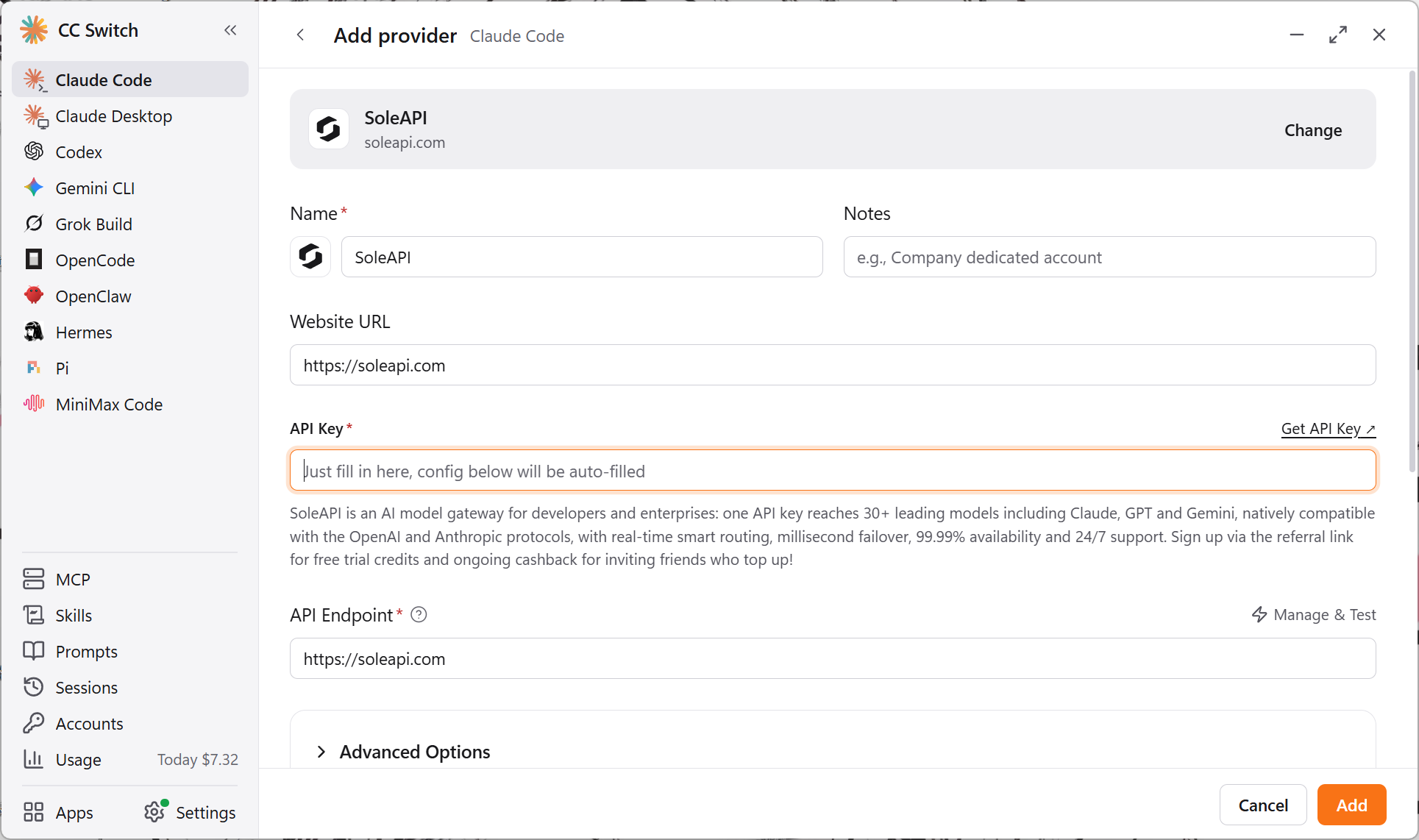
Нажмите значок плюса в правом верхнем углу («Add Provider»), чтобы открыть страницу добавления нового провайдера.
-
Выберите SoleAPI среди предустановленных провайдеров.
-
Введите свой API-ключ.
-
Нажмите кнопку «Добавить» в правом нижнем углу, чтобы завершить добавление провайдера.
Требуется CC Switch v3.20.2 или новее, поскольку в этой версии SoleAPI добавлен в список предустановленных провайдеров. Обновление CC Switch рекомендуется, особенно новым пользователям; в старой версии провайдер придётся настроить вручную.
Шаг 3: включите и проверьте
- Выберите запись SoleAPI в списке и нажмите «Enable» — CC Switch сам запишет настройки в конфигурационный файл инструмента.
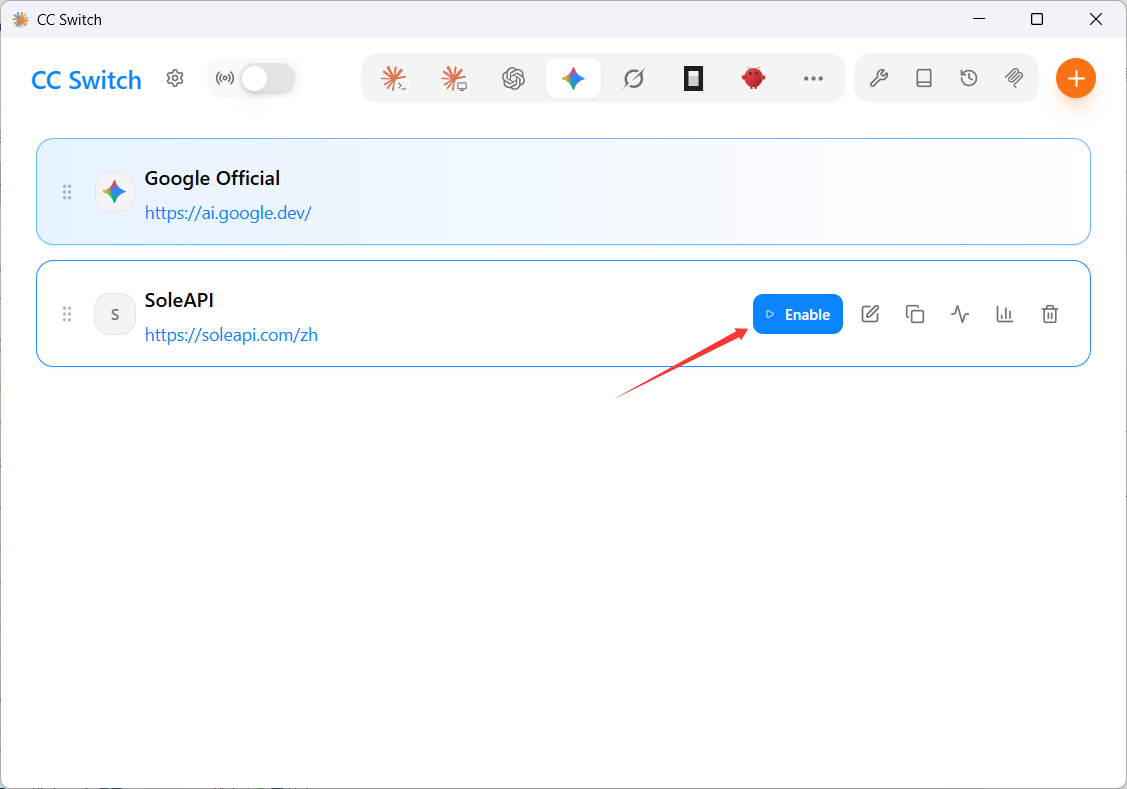
- Перезапустите терминал (или CLI-инструмент), чтобы изменения вступили в силу; Claude Code поддерживает горячее переключение и обычно перезапуска не требует.
- Отправьте любое сообщение в Claude Code — нормальный ответ означает, что подключение работает. Ключ можно проверить и напрямую:
curl https://soleapi.com/v1/models \
  -H "Authorization: Bearer sk-sole-your-key"
Чтобы позже вернуться на официальный API (или другого провайдера), просто кликните нужную запись в списке CC Switch или в меню системного трея — переключаться можно сколько угодно.
Шаг 4: настройте отображение расхода (необязательно)
После настройки в строке провайдера будет показано «Использовано: xx Осталось: xx Credits» — не придётся возвращаться в консоль, чтобы посмотреть баланс. У провайдеров, добавленных импортом в один клик, всё уже настроено — этот шаг можно пропустить.
Эта настройка появляется только после сохранения провайдера: вернитесь в список провайдеров, наведите курсор на строку и нажмите иконку с подсказкой «Настроить запрос расхода»:
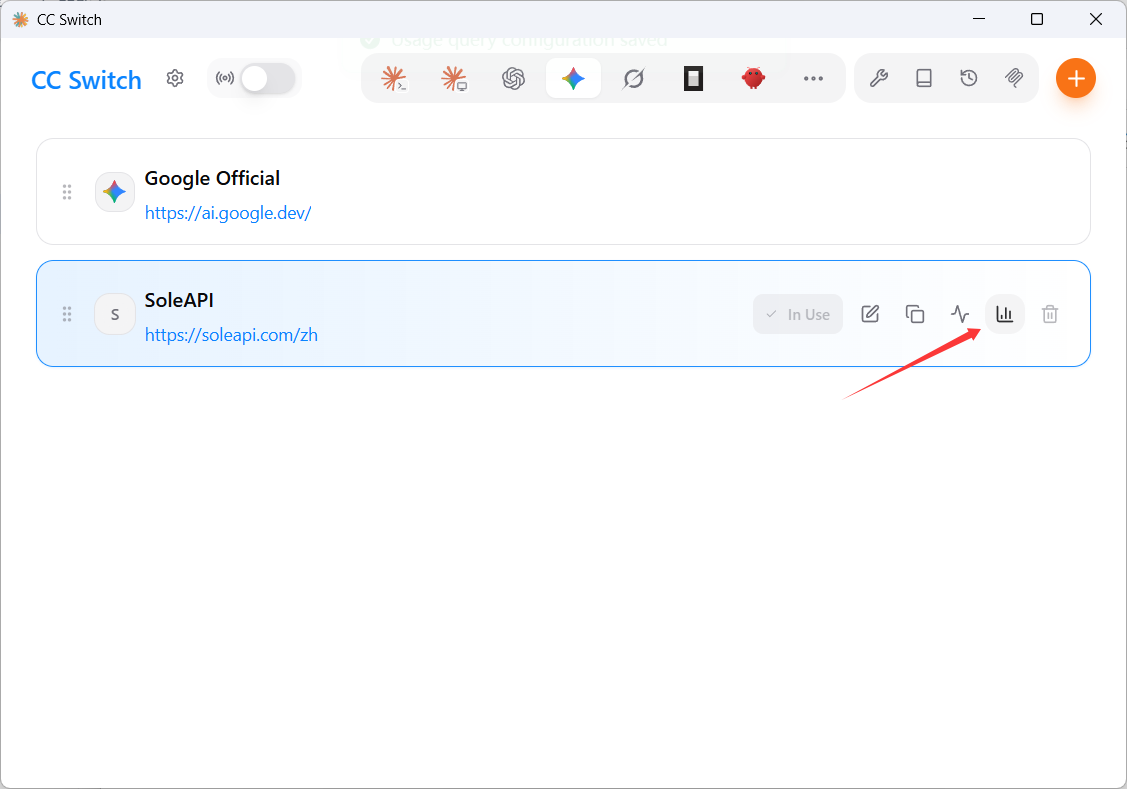
Заполните форму так:
В конце вставьте следующий фрагмент в поле Код извлечения:
({
  request: {
    url: "{{baseUrl}}/v1/usage",
    method: "GET",
    headers: { "Authorization": "Bearer {{apiKey}}" }
  },
  extractor: function(response) {
    return {
      remaining: response.remaining,
      used: response.used,
      total: response.total,
      unit: response.unit || "Credits"
    };
  }
})
{{baseUrl}} и {{apiKey}} — плейсхолдеры CC Switch: во время выполнения они заменяются на «Адрес запроса» из таблицы выше и ключ этого провайдера. Поэтому вставляйте фрагмент как есть — подставлять свой адрес и ключ не нужно.
Сохраните и вернитесь в список — в строке провайдера появятся использованные и оставшиеся кредиты:
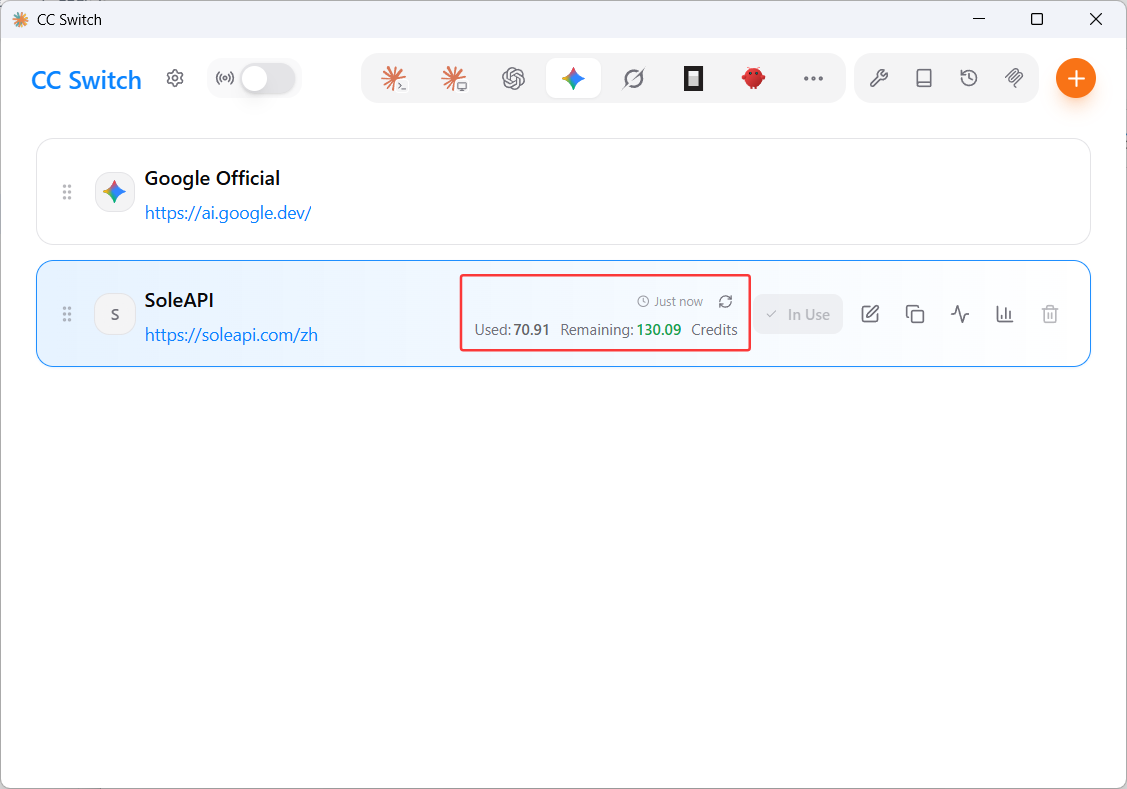
Данные берутся из GET https://soleapi.com/v1/usage: авторизация вашим API-ключом, в ответе remaining / used / total / unit, единица — Credits.
Частые проблемы
- Ошибка 401: ключ скопирован не полностью или отключён — проверьте его в консоли; подробности в разделе Ошибки.
- Ошибка «Нет источника, принимающего протокол этого эндпоинта. Попросите администратора добавить формат входа или настроить адаптер протокола.»: для этой модели нет доступного входа в выбранном формате API. Смените формат API провайдера с OpenAI Compatible на OpenAI Responses и включите его заново. Это ограничение на стороне входа — другой агент-клиент его не обойдёт.
- 404 в формате Anthropic, в пути
/v1/v1/messages: в Base URL лишний/v1; уберите сегмент версии и оставьте только корневой домен. - Двойной слеш (
//v1) в тексте ошибки: удалите/в конце base URL и включите провайдера заново. - Переключение не сработало: перезапустите терминал и убедитесь, что провайдер помечен в CC Switch как включённый.
- В строке провайдера нет расхода: убедитесь, что «Включить запрос расхода» включён, адрес запроса —
https://soleapi.com(без/v1), а код извлечения вставлен целиком (включая внешние скобки); при интервале автообновления0данные автоматически не обновляются — запускайте обновление вручную. - Ничего не происходит при клике «Импорт в CC Switch»: CC Switch не установлен, старее v3.16 или ни разу не запускался (протокол не зарегистрирован); установите/запустите и попробуйте снова.
CC Switch — сторонний open-source-инструмент, не связанный с SoleAPI. Не хотите ставить настольное приложение? Ручная настройка так же проста — см. Быстрый старт.