Claude Code
Установка Claude Code CLI и постоянное подключение к SoleAPI через файл конфигурации.
Claude Code
В этом руководстве описаны установка Claude Code CLI и постоянное подключение к SoleAPI через файл settings.json. Если вы предпочитаете графическую настройку, используйте более простой CC Switch. Перед началом создайте API Key в консоли.
Это руководство предназначено только для Claude Code CLI, а не для Claude Desktop. Claude Code и Claude Desktop используют разные способы настройки.
Установка Claude Code
Здесь показана установка Claude Code CLI через npm, входящий в состав Node.js.
- Проверьте версию Node.js
Текущая npm-версия Claude Code требует Node.js v18 или новее (рекомендуется v22 или новее). Выполните в терминале:
node -v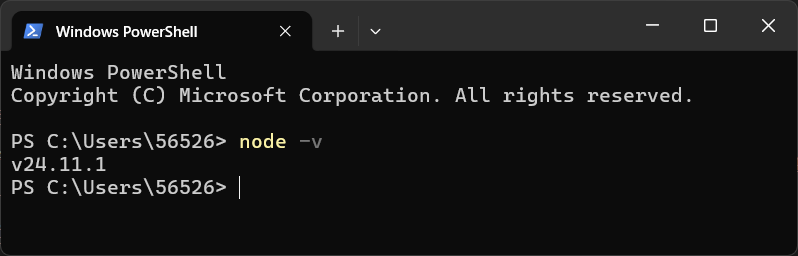
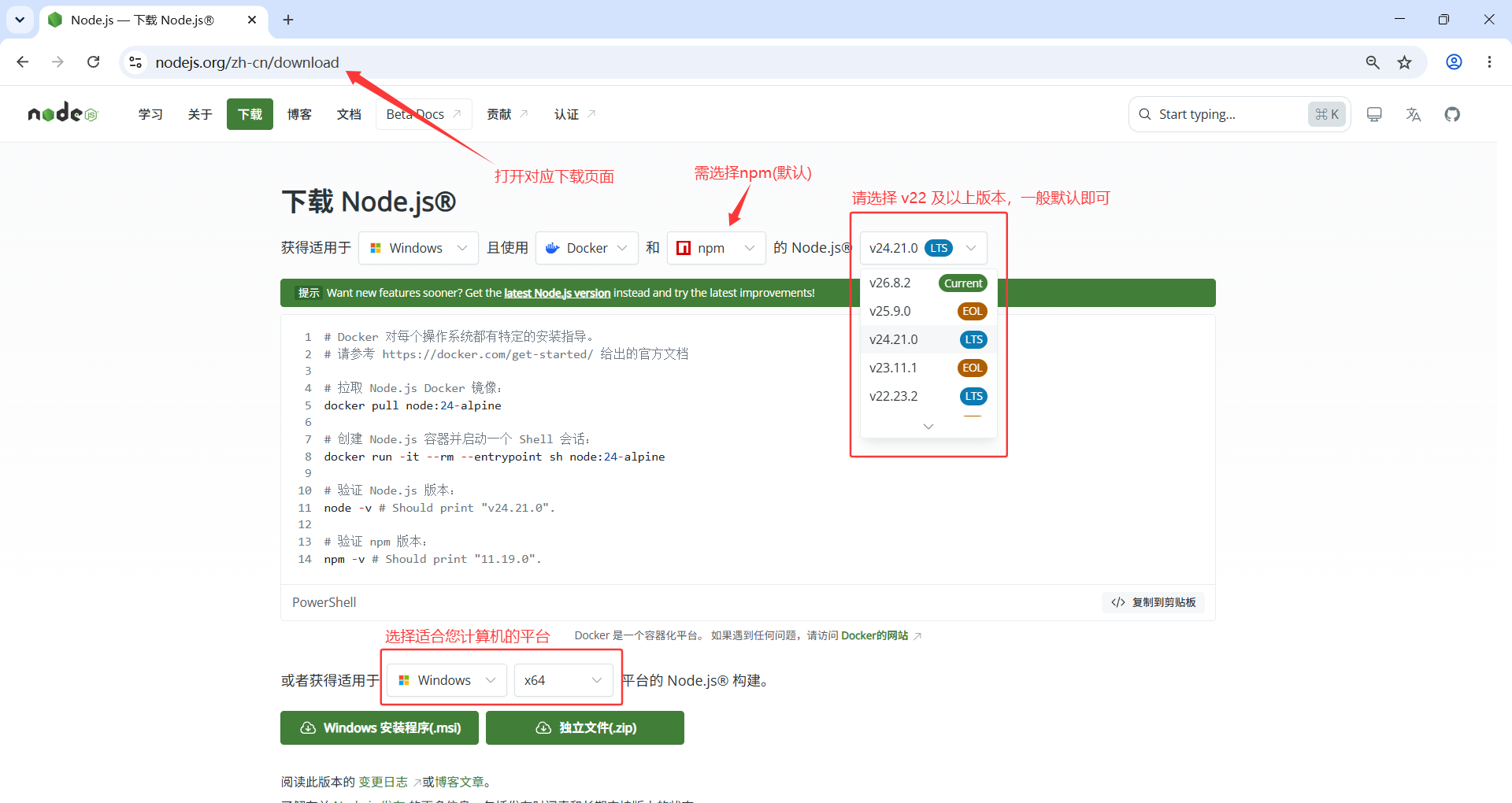
Если команда не найдена или версия ниже v22, установите или обновите Node.js на странице загрузки Node.js.
- Установите Claude Code через npm
npm install -g @anthropic-ai/claude-code- Проверьте установку
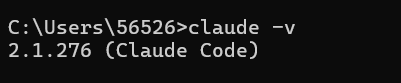
После установки выполните:
claude --versionЕсли терминал вывел версию Claude Code, установка выполнена успешно. Команда claude doctor также проверяет установку и файлы конфигурации.
Подключение Claude Code к SoleAPI
- Откройте каталог конфигурации Claude Code
- Windows:
C:\Users\имя-пользователя\.claude - macOS:
/Users/имя-пользователя/.claude - Linux:
/home/имя-пользователя/.claude
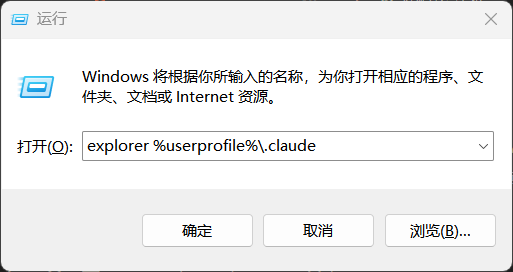
В Windows нажмите Win + R, введите explorer %userprofile%\.claude и нажмите Enter, чтобы открыть каталог в Проводнике.
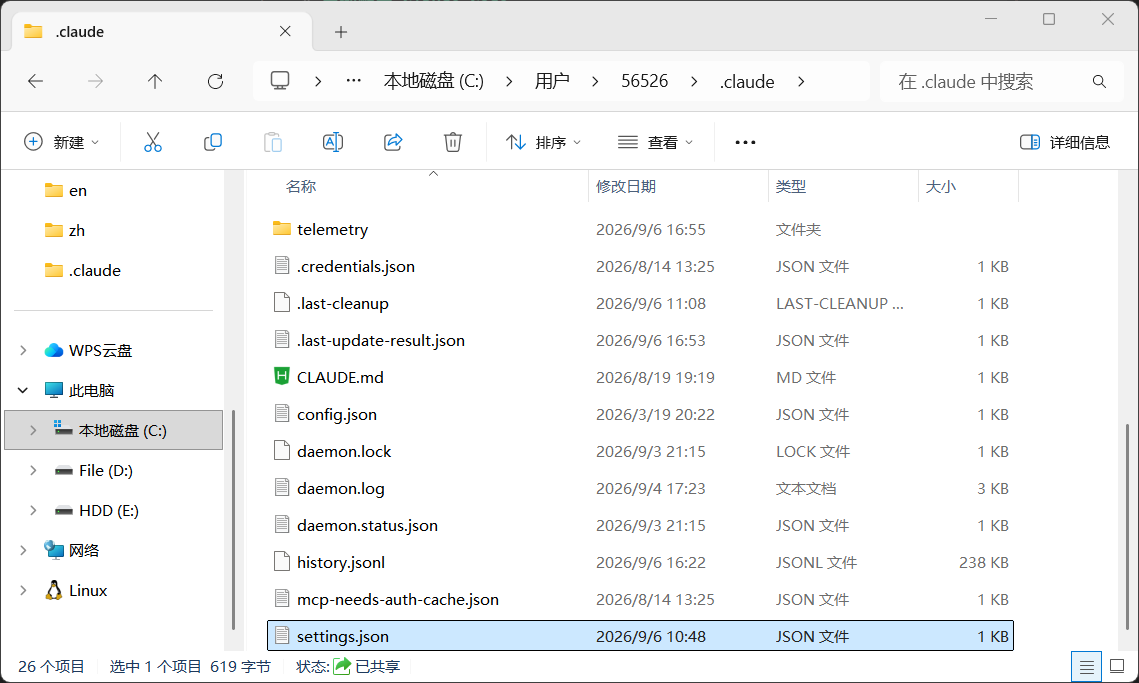
В Linux / macOS выполните в терминале cd ~/.claude.
- Убедитесь, что файл конфигурации существует
Нужно изменить файл settings.json. Создайте его, если он отсутствует. Если файл уже есть, сначала сделайте резервную копию.
- Измените файл конфигурации
Запишите или объедините следующие данные с settings.json, заменив sk-sole-your-key своим API Key:
{
  "env": {
    "ANTHROPIC_BASE_URL": "https://soleapi.com",
    "ANTHROPIC_AUTH_TOKEN": "sk-sole-your-key"
  }
}
ANTHROPIC_BASE_URL должен быть равен https://soleapi.com без / в конце. Не используйте https://soleapi.com/v1: Claude Code сам добавляет /v1/messages.
Если в settings.json уже есть другие настройки, сохраните их и объедините или измените только объект env. Не оставляйте дубликаты одинаковых полей и разделяйте свойства JSON запятыми.
Укажите модель по умолчанию (необязательно)
Чтобы назначить модели SoleAPI для уровней моделей Claude Code, добавьте соответствующие поля в env:
{
  "env": {
    "ANTHROPIC_BASE_URL": "https://soleapi.com",
    "ANTHROPIC_AUTH_TOKEN": "sk-sole-your-key",
    "ANTHROPIC_DEFAULT_FABLE_MODEL": "необязательный ID модели",
    "ANTHROPIC_DEFAULT_HAIKU_MODEL": "необязательный ID модели",
    "ANTHROPIC_DEFAULT_OPUS_MODEL": "необязательный ID модели",
    "ANTHROPIC_DEFAULT_SONNET_MODEL": "необязательный ID модели",
    "CLAUDE_CODE_SUBAGENT_MODEL": "необязательный ID модели"
  }
}
Скопируйте ID модели из каталога моделей и убедитесь, что текущий API Key включает группу маршрутизации этой модели. Если фиксировать модель не нужно, необязательные поля можно пропустить.
Проверьте настройку
Сохраните settings.json, полностью закройте Claude Code и запустите его снова. Выполните в терминале:
claudeОтправьте сообщение в Claude Code. Нормальный ответ означает, что подключение работает. Если Claude Code уже был открыт, старая конфигурация может не обновиться автоматически — закройте и перезапустите его.
Частые вопросы
- В пути запроса появляется
/v1/v1/messages: вANTHROPIC_BASE_URLошибочно добавлен/v1. Измените адрес наhttps://soleapi.com. - В пути запроса появляются двойные слеши: удалите
/в концеANTHROPIC_BASE_URL. - Изменения не применились: убедитесь, что файл называется
.claude/settings.json, JSON корректен, затем полностью закройте и перезапустите Claude Code. Для проверки конфигурации можно выполнитьclaude doctor. - Сервер возвращает 401: проверьте, что
ANTHROPIC_AUTH_TOKENуказан полностью, а API Key не отключён и не истёк. - Сервер возвращает 403: проверьте, что API Key включает группу маршрутизации целевой модели. Если включён список разрешённых IP, добавьте IP текущего устройства.
- Модель не существует или нет доступной точки входа: проверьте ID по каталогу моделей и убедитесь, что модель доступна текущему API Key.
- npm сообщает о нехватке прав: проверьте способ установки Node.js и npm, а также права на глобальный каталог установки. Не изменяйте настройки SoleAPI для обхода ошибки установки.