Magpie
API Key のクイックインポートまたは手動設定で Magpie を SoleAPI に接続します。
Magpie
Magpie はプロバイダー設定から外部 API に接続できます。SoleAPI の API Key 管理ページには Magpie のクイックインポート入口と手動設定の案内があります。
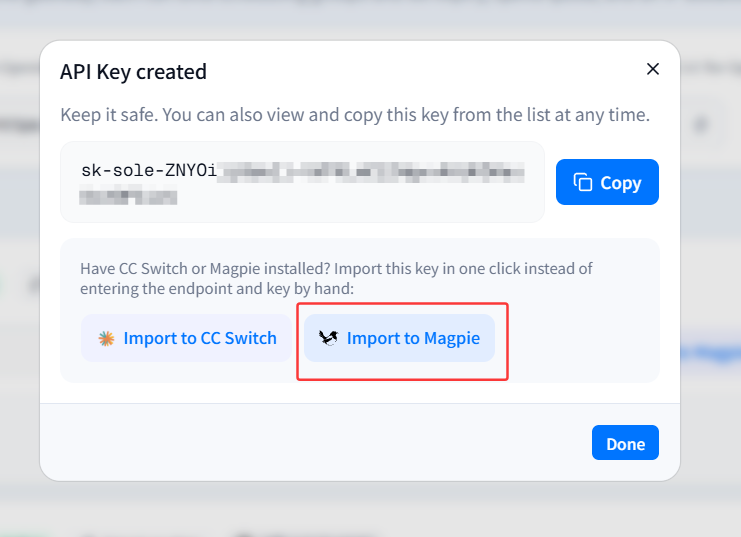
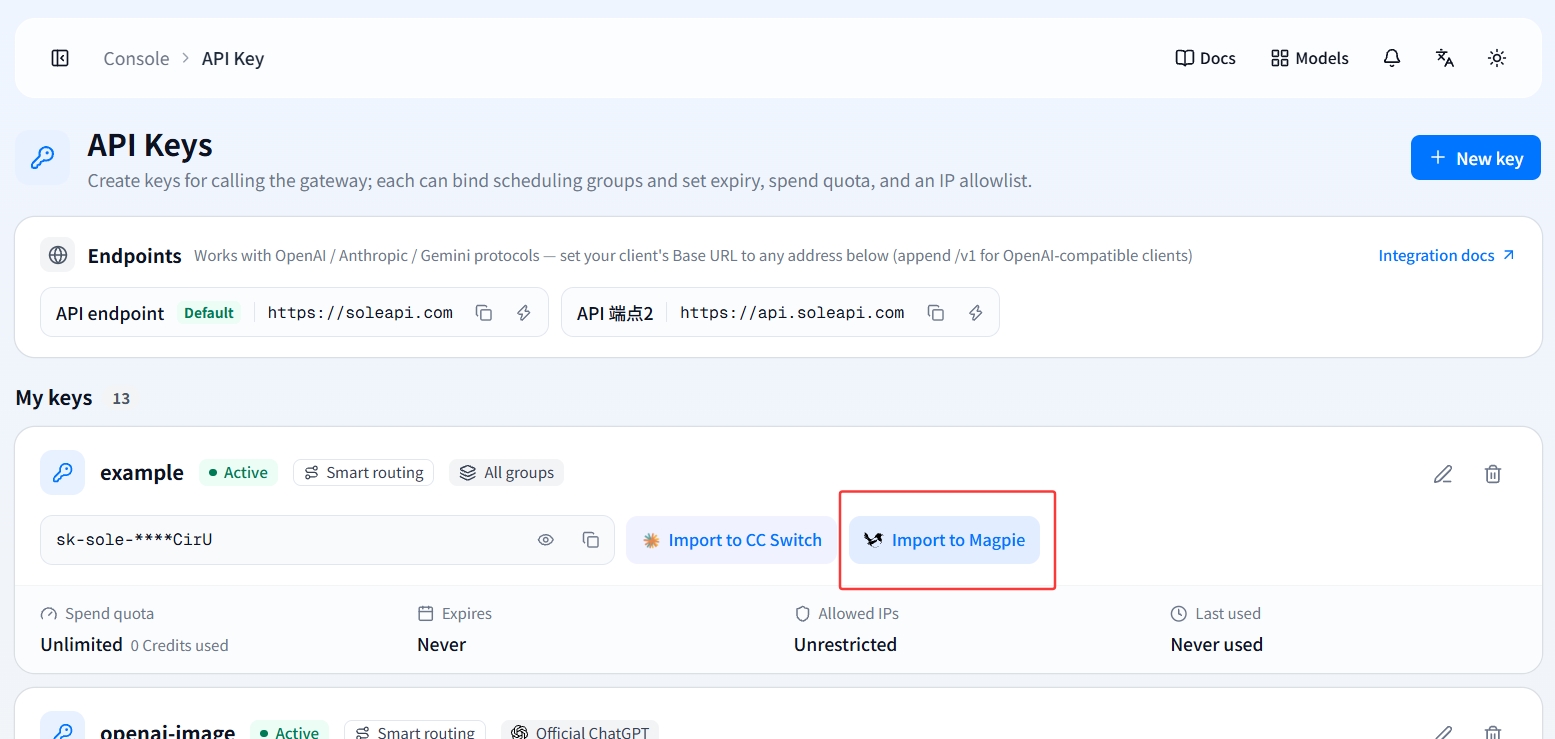
API Key ページには 2 つの Magpie クイックインポート入口があります。API Key 作成後のダイアログと、既存の API Key カードにある「Magpie にインポート」ボタンです。どちらも同じインポートダイアログを開きます。
準備
開始前に確認してください。
- Magpie をインストールして起動できること;
- SoleAPI コンソールで API Key を作成していること;
- 対象 Key が有効であること;
- Key のスケジューリンググループに使用するモデルが含まれていること。
ステップ 1:API Key ページからクイックインポート
入口 A:API Key 作成後のダイアログ
API Key の作成に成功したら、成功ダイアログで「Magpie にインポート」をクリックします。
入口 B:既存の API Key カード
API Key 管理ページで対象カードを探し、名前、利用可能状態、グループを確認してから「Magpie にインポート」をクリックします。
ステップ 2:統合インポートダイアログで設定を確認する
1. Key とプロバイダー名を確認する
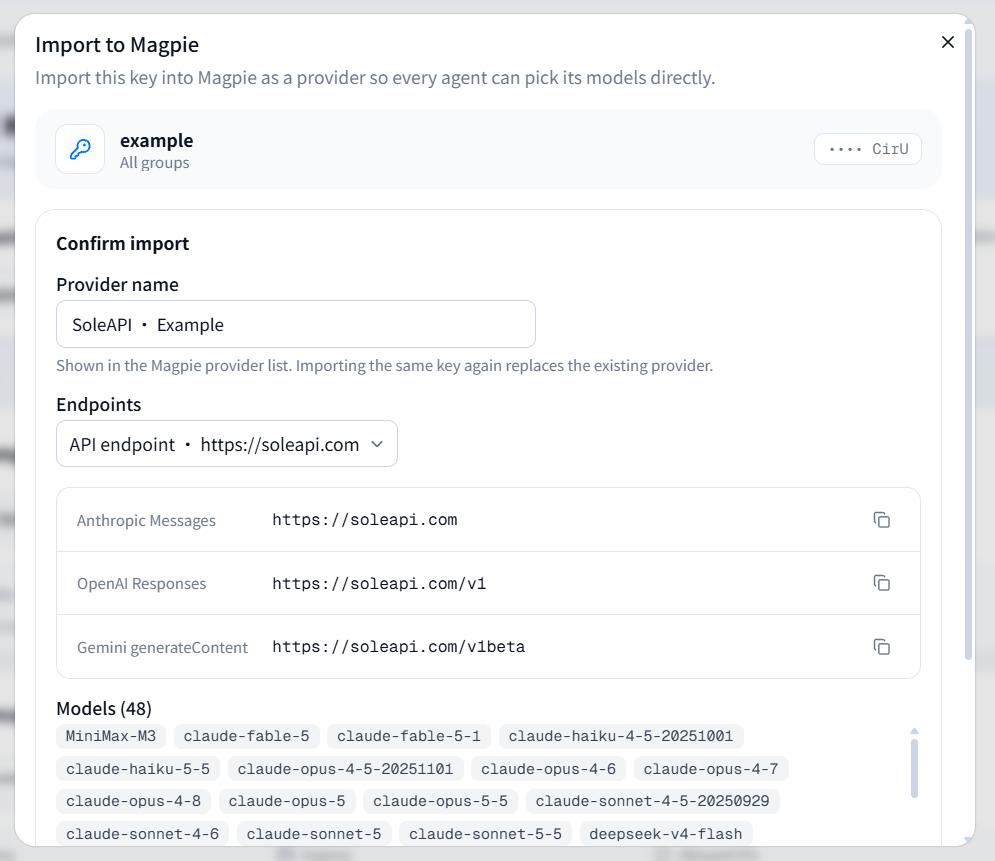
どちらの入口でも、全画面の「Magpie にインポート」ダイアログが開きます。Key は Magpie の Agent から利用する 1 つのプロバイダーとしてインポートされます。対象ツールやデフォルトモデルを先に選択する画面はありません。
上部の Key 名、グループ、末尾のマスクされた文字を確認してください。「プロバイダー名」には SoleAPI · Key名 のような初期値が入ります。Magpie の一覧で見つけやすい名前に変更しても構いません。
同じ Key を再度インポートすると、既存の設定が置き換えられます。CC Switch のように重複プロバイダーを作る動作とは異なります。
2. 接続先を選び、3 つのプロトコル URL を確認する
「接続先」ドロップダウンを開き、使用する回線を選びます。現在は API エンドポイント · https://soleapi.com と API エンドポイント 2 · https://api.soleapi.com が表示されます。実際の画面に表示される項目を使用してください。
ダイアログには次の 3 種類の URL が同時に表示されます。
| プロトコル | 自動表示される URL |
|---|---|
| Anthropic Messages | https://soleapi.com |
| OpenAI Responses | https://soleapi.com/v1 |
| Gemini generateContent | https://soleapi.com/v1beta |
回線を変更すると 3 つのドメインが自動的に更新されます。これらは入力欄ではなくプレビューであり、どれか 1 つをプロトコルとして選ぶものでもありません。コピーアイコンは URL をコピーするだけです。モデルが利用できるプロトコルは、SoleAPI の実際の入口に従います。
3. 利用可能モデルのプレビューを確認する
「利用可能モデル(N)」までスクロールします。ここには、この Key でインポートされるモデル ID が表示されます。これはプレビューであり、デフォルトモデルを 1 つ選ぶ欄ではありません。件数と内容は Key と現在の提供状況によって変わります。
目的のモデルがない場合は、Key とスケジューリンググループを確認し、現在利用可能な入口があるかを確認してください。1 つのモデルを追加するために同じ Key を何度もインポートしないでください。
モデル一覧が長い場合は、一覧内をスクロールして確認できます。最終ボタンを表示するには、ダイアログ自体も下へスクロールしてください。
4. 内容を確認して「Magpie にインポート」をクリックする
送信前に Key、プロバイダー名、接続先、利用可能モデルを確認します。画面下部には、Magpie が追加内容を表示し、確認後に保存するという説明があります。
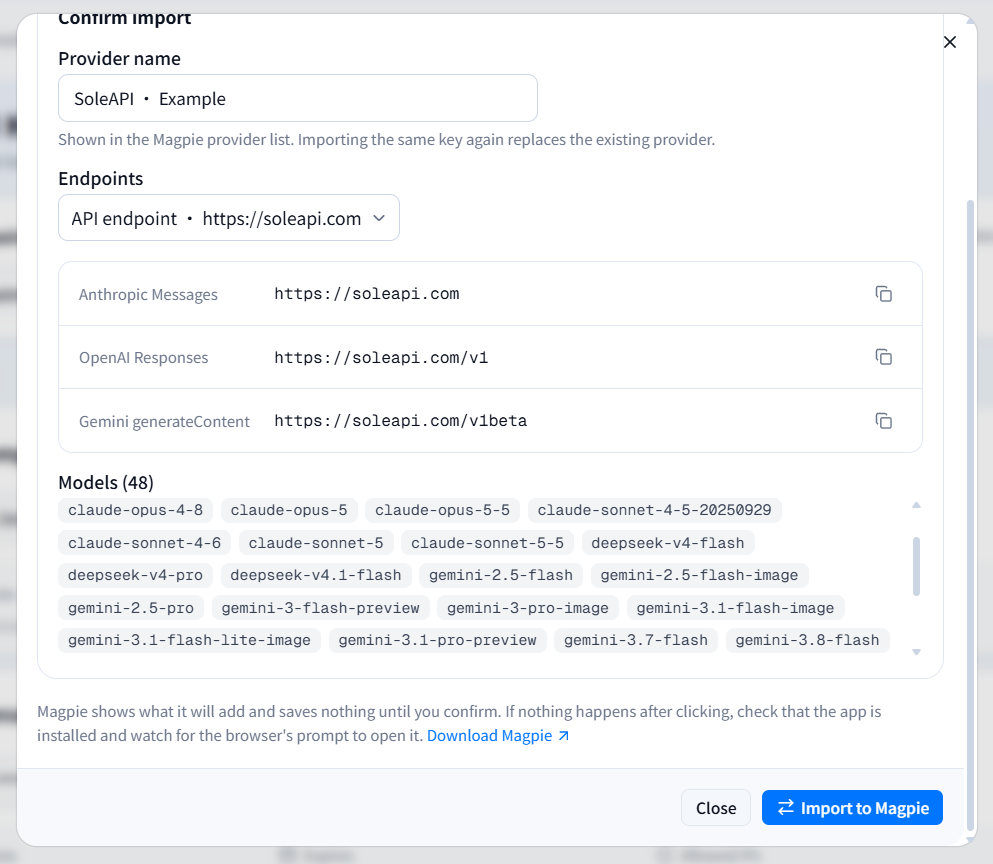
準備ができたら「Magpie にインポート」をクリックし、ブラウザーのアプリ起動確認に注意してください。Magpie 側でも追加内容が表示されるため、内容を確認して保存します。Web フォームを埋めただけでは Magpie に保存されません。続けない場合は「閉じる」をクリックしてください。
5. Magpie 内でインポートを確認する
Magpie が起動すると、追加予定のプロバイダーを表示するオーバーレイが開きます。内容を確認し、右下の追加ボタンをクリックします。
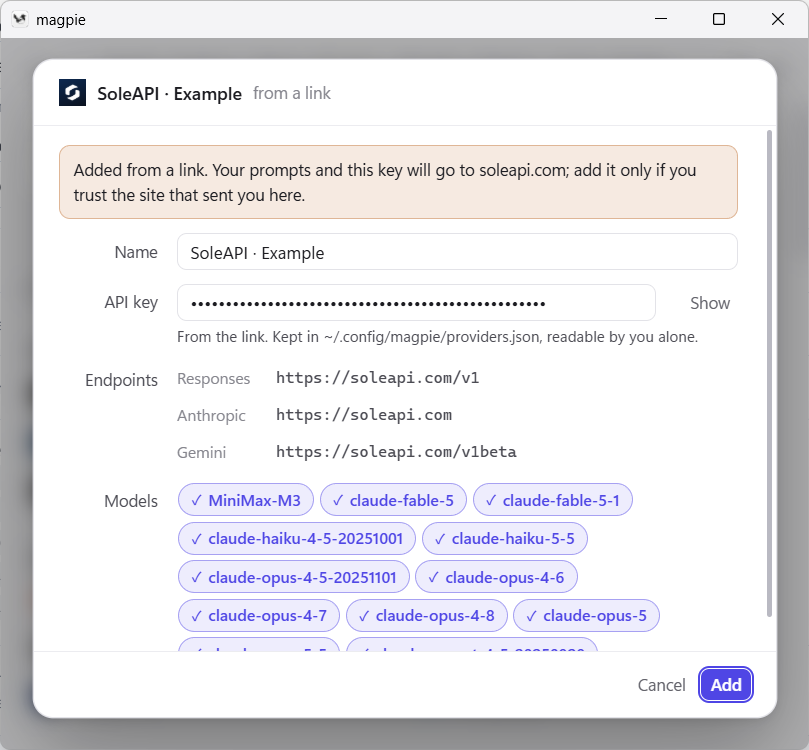
ステップ 3:Magpie でインポートを確認する
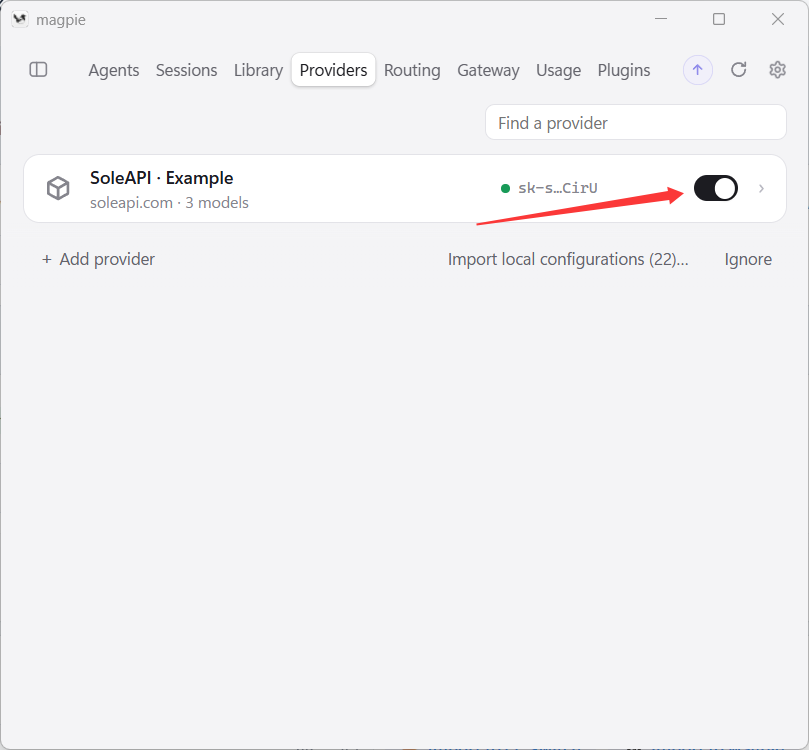
Magpie のプロバイダー一覧に戻り、SoleAPI が追加されたことを確認します。必要な場合はプロバイダーを選択して有効化してください。
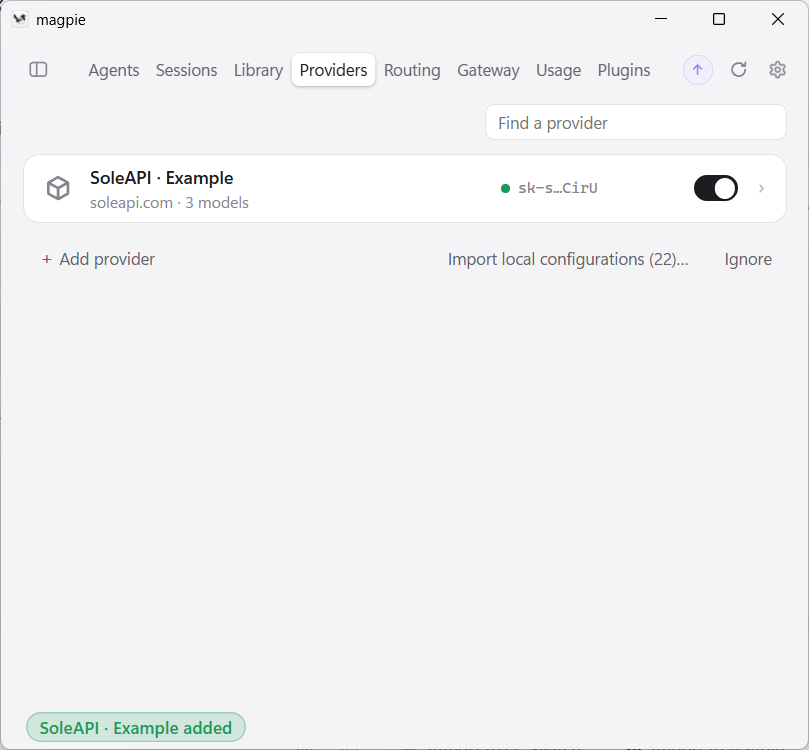
Magpie の手動設定(代替)
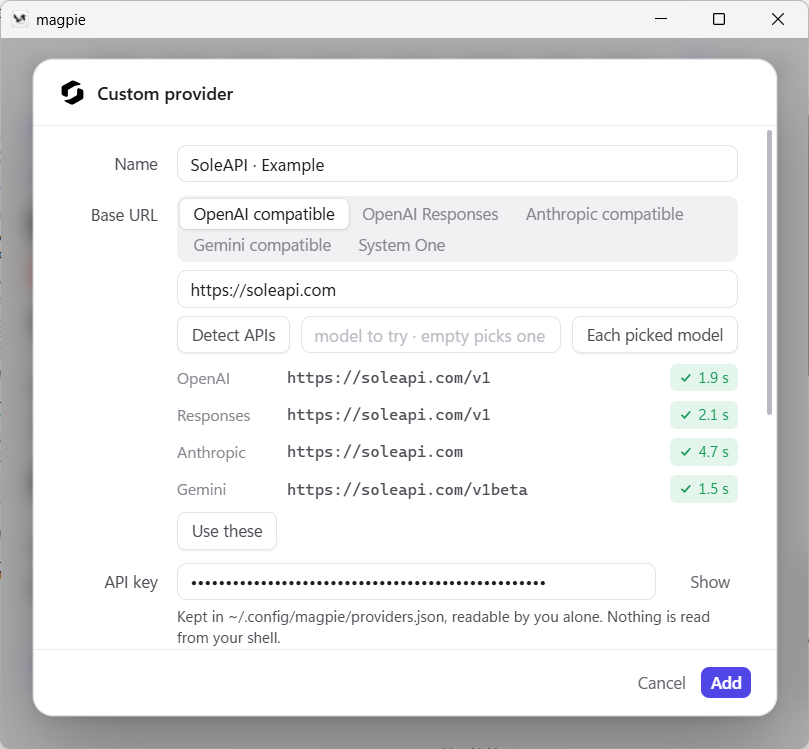
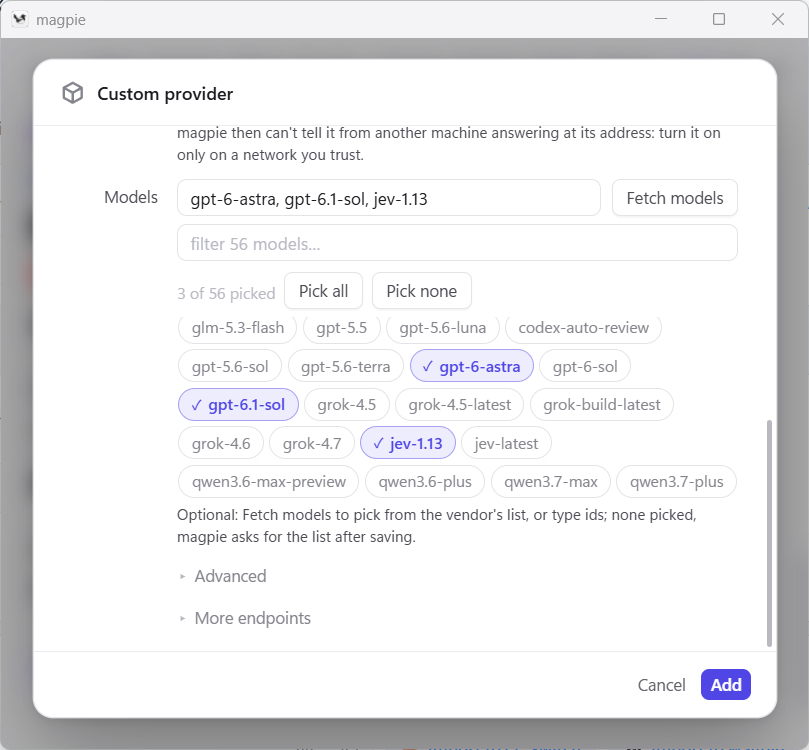
クイックインポートが使えない場合は、Magpie でプロバイダーを手動追加します。項目名はバージョンによって異なる場合があります。
-
Magpie のプロバイダー管理ページを開き、「プロバイダーを追加」をクリックします。
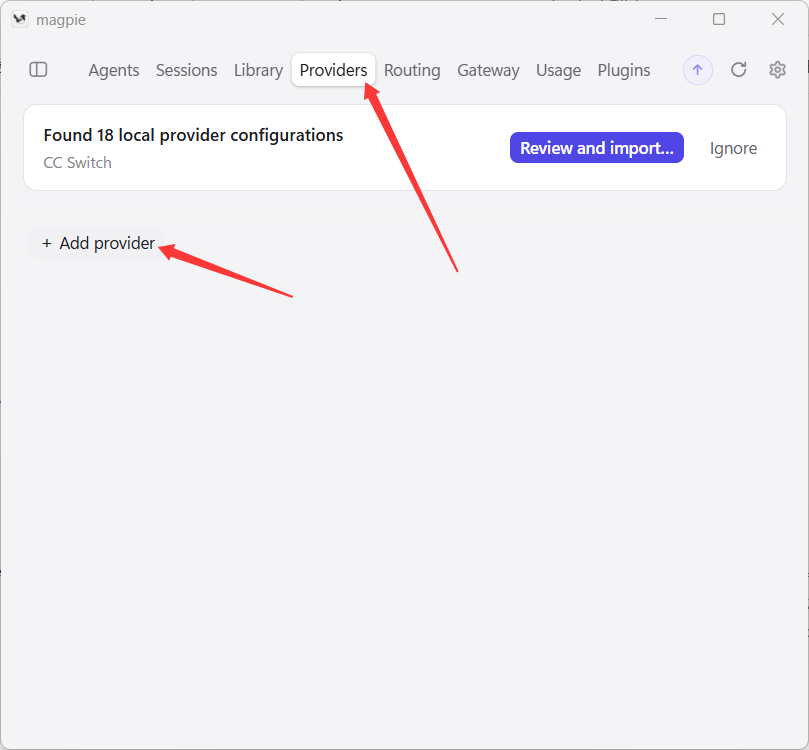
-
「カスタムプロバイダー」を選択します。
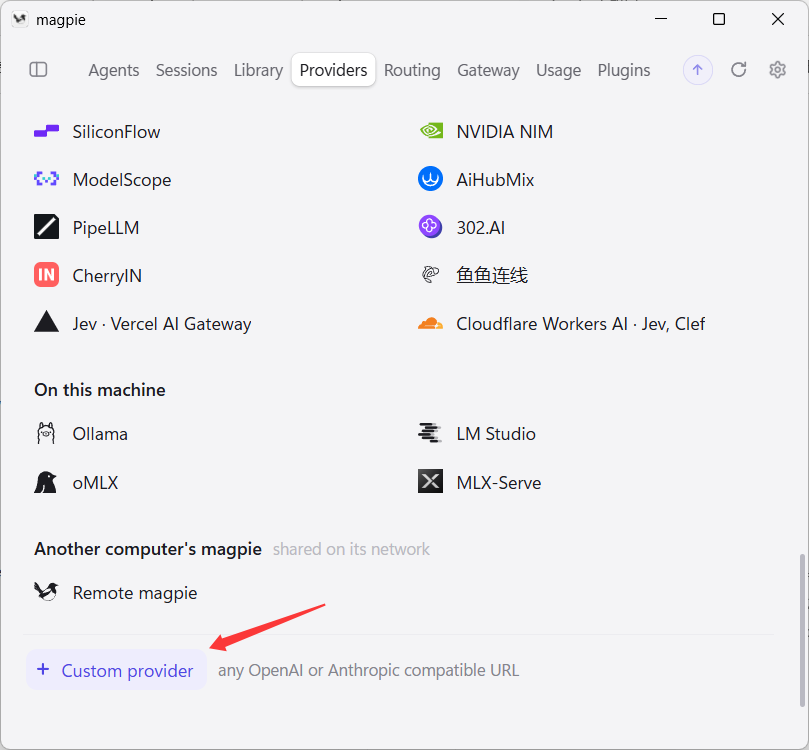
-
必要な情報を入力します。
-
プロバイダーを追加して有効化します。
特定バージョンのメニュー名や項目名を、すべての Magpie バージョンの固定仕様とみなさないでください。現在のクライアントに表示される項目に従ってください。
ステップ 4:有効化と確認
保存後、プロバイダーが有効であることを確認し、Agent に追加して簡単なリクエストを送信します。まず通常のテキストを確認し、その後ストリーミング、ツール、その他の高度な機能を個別に確認してください。
よくある質問
- 「Magpie にインポート」をクリックしてもダイアログが開かない:対象 API Key のカードまたは成功ダイアログの正しいボタンをクリックしたか、ブラウザーが操作をブロックしていないか確認してください。
- Magpie が起動しない:Magpie をインストールして一度起動し、カスタム Deeplink を使う場合はプロトコル登録を確認してください。
- 対象ツールやデフォルトモデルの選択欄がない:正常です。Magpie は Key 全体を 1 つのプロバイダーとして取り込み、モデル一覧をプレビューします。モデルは Magpie 内で選択します。
- インポート後に SoleAPI がない:最終ボタンをクリックし、Magpie 側のプレビューで保存を完了したか確認してください。入力したプロバイダー名で検索します。
- 目的のモデルがない:Key、スケジューリンググループ、利用可能な入口を確認してください。
- 再インポートの動作:同じ Key の再インポートは既存設定を置き換えます。
- 401:API Key が完全で、有効かつ期限切れでないことを確認してください。
- 403:モデルグループと IP ホワイトリストを確認してください。
- テキストは成功するが高度な機能が失敗する:まず基本プロトコルを確認し、ストリーミング、ツール、推論などを個別にテストしてください。
Magpie は第三者クライアントです。メニュー、項目、インポート動作はバージョンによって変わる場合があるため、現在の画面に従ってください。