Magpie
Подключение Magpie к SoleAPI через быстрый импорт API Key или ручную настройку.
Magpie
Magpie подключается к сторонним API через настройки провайдера. На странице управления API Key SoleAPI доступен быстрый импорт в Magpie и ручная настройка.
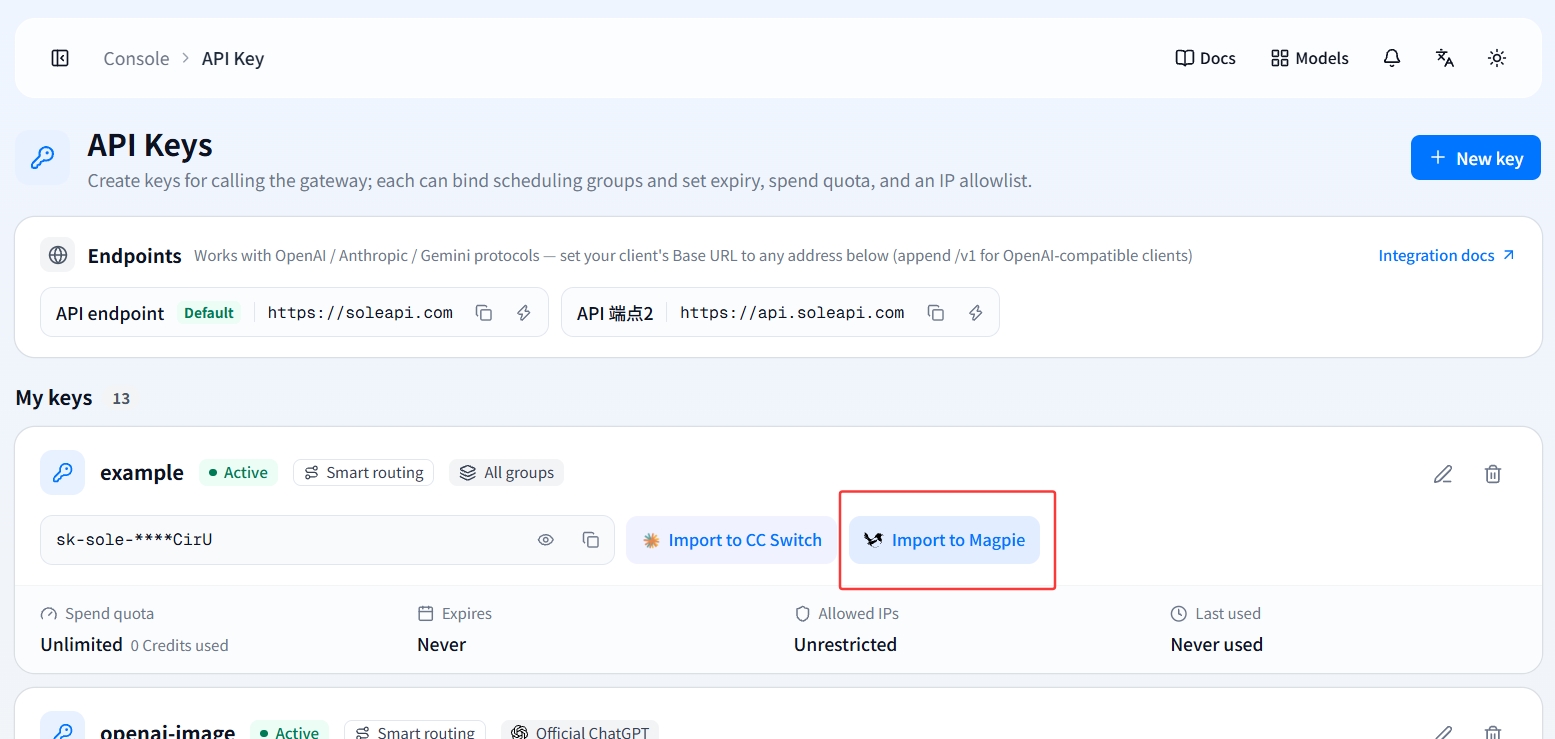
На странице API Key есть два входа для импорта в Magpie: диалог после создания Key и кнопка Импорт в Magpie на существующей карточке. Оба открывают один и тот же диалог импорта.
Подготовка
Перед началом:
- установите рабочий клиент Magpie;
- создайте API Key в консоли SoleAPI;
- убедитесь, что Key активен;
- убедитесь, что его группа маршрутизации включает нужные модели.
Шаг 1: быстрый импорт со страницы API Key
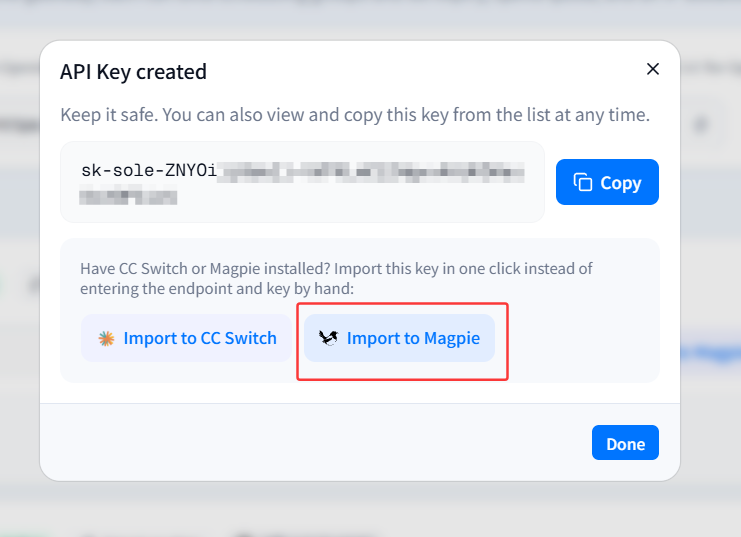
Вход A: диалог после создания API Key
После создания API Key нажмите «Импорт в Magpie» в диалоге успеха.
Вход B: существующая карточка API Key
На странице управления API Key найдите карточку, проверьте имя, статус и группу маршрутизации, затем нажмите «Импорт в Magpie».
Шаг 2: проверьте конфигурацию в общем диалоге импорта
1. Проверьте Key и имя провайдера
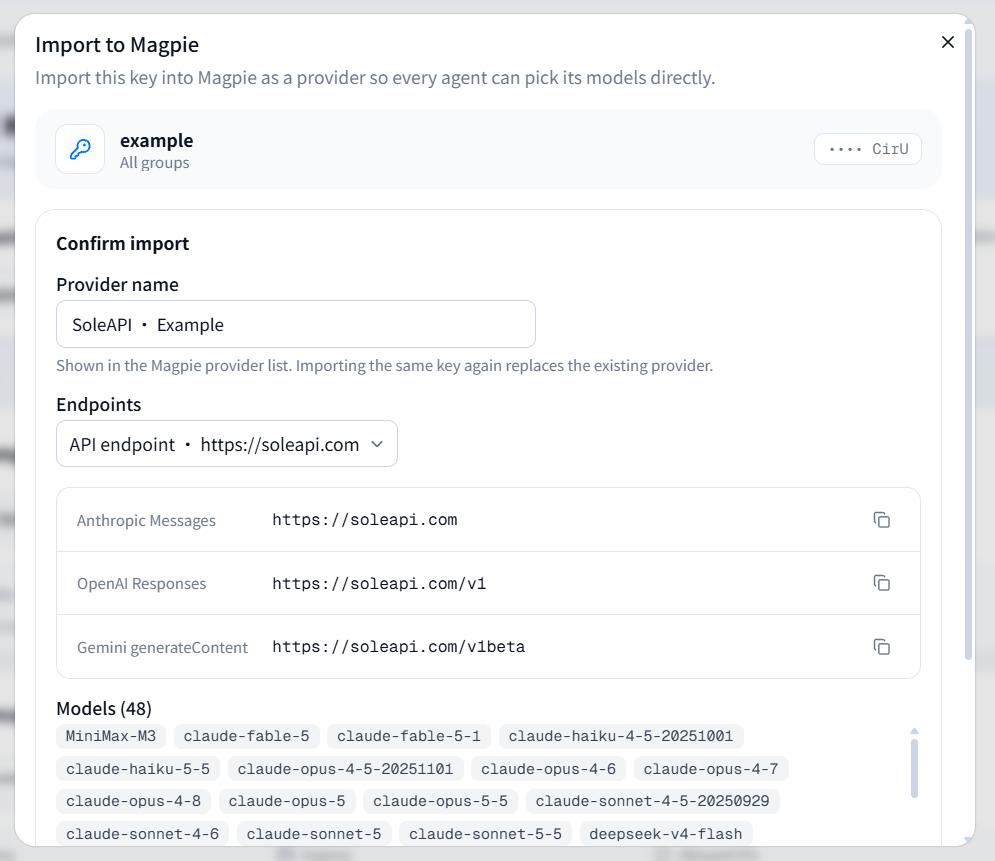
Оба входа открывают полноэкранный диалог «Импорт в Magpie». Key импортируется как один провайдер для Agent-ов Magpie; отдельного выбора целевого инструмента или модели по умолчанию здесь нет.
Проверьте имя Key, группу и последние замаскированные символы. В поле «Имя провайдера» по умолчанию указано что-то вроде SoleAPI · имя Key. При необходимости измените его, чтобы провайдера было легко найти в Magpie.
Диалог предупреждает: повторный импорт того же Key заменяет существующую конфигурацию. Это отличается от CC Switch, где повторный импорт создаёт дубликат провайдера.
2. Выберите endpoint и проверьте три URL протоколов
Откройте список «Endpoint» и выберите маршрут. Сейчас доступны API endpoint · https://soleapi.com и API endpoint 2 · https://api.soleapi.com; используйте варианты текущей страницы.
В диалоге одновременно показываются три URL:
| Протокол | Автоматически отображаемый URL |
|---|---|
| Anthropic Messages | https://soleapi.com |
| OpenAI Responses | https://soleapi.com/v1 |
| Gemini generateContent | https://soleapi.com/v1beta |
После смены маршрута домены всех трёх строк обновляются автоматически. Это предварительный просмотр, а не три поля для заполнения и не выбор одного протокола. Кнопки копирования только копируют URL. Доступность протокола зависит от фактических точек входа SoleAPI.
3. Проверьте список доступных моделей
Прокрутите до блока «Доступные модели (N)». В нём указаны ID моделей, которые будут доступны этому Key. Это предварительный просмотр, а не выбор одной модели по умолчанию; количество и список зависят от Key и текущей доступности моделей.
Если нужной модели нет, сначала проверьте Key и группу маршрутизации, затем наличие доступной точки входа. Не импортируйте один Key много раз ради одной модели.
Длинный список можно прокручивать отдельно. Чтобы увидеть финальные кнопки, прокрутите сам диалог до нижней части.
4. Проверьте всё и нажмите «Импорт в Magpie»
Перед отправкой проверьте Key, имя провайдера, маршрут и список моделей. Внизу диалога указано, что Magpie сначала покажет добавляемые данные и сохранит их только после подтверждения.
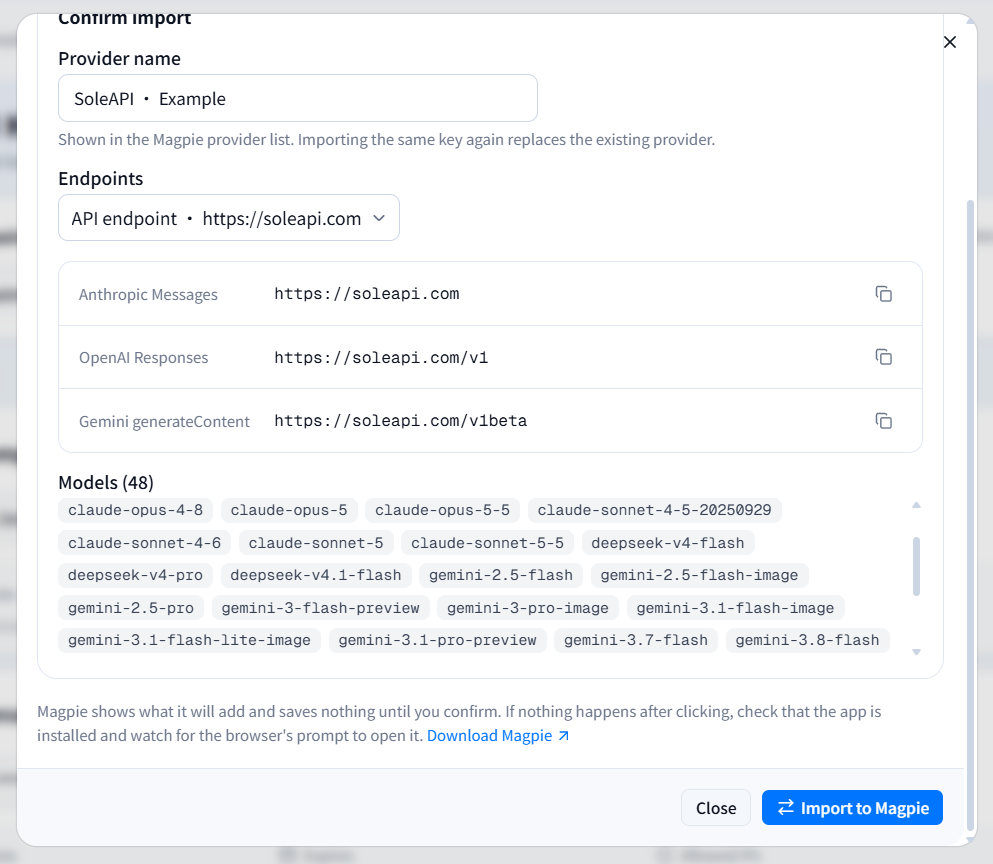
Когда всё готово, нажмите «Импорт в Magpie» и следите за запросом браузера на открытие приложения. В Magpie появится предпросмотр провайдера; проверьте его и подтвердите сохранение внутри клиента. Заполнение веб-формы само по себе не сохраняет провайдера в Magpie. Если продолжать не нужно, нажмите «Закрыть».
5. Подтвердите импорт внутри Magpie
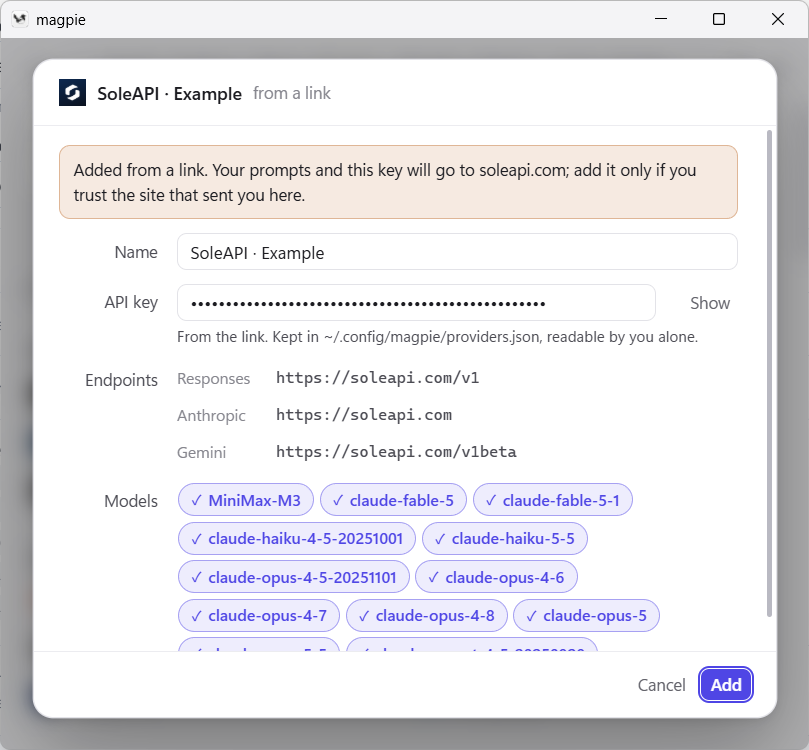
После запуска Magpie появится окно с добавляемым провайдером. Проверьте данные и нажмите кнопку добавления в правом нижнем углу.
Шаг 3: проверьте импорт в Magpie
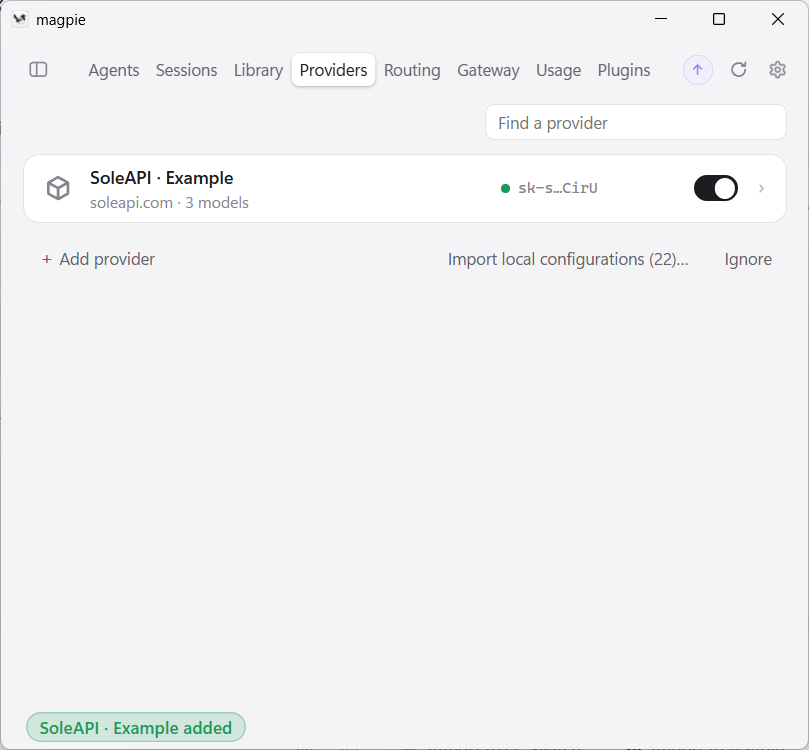
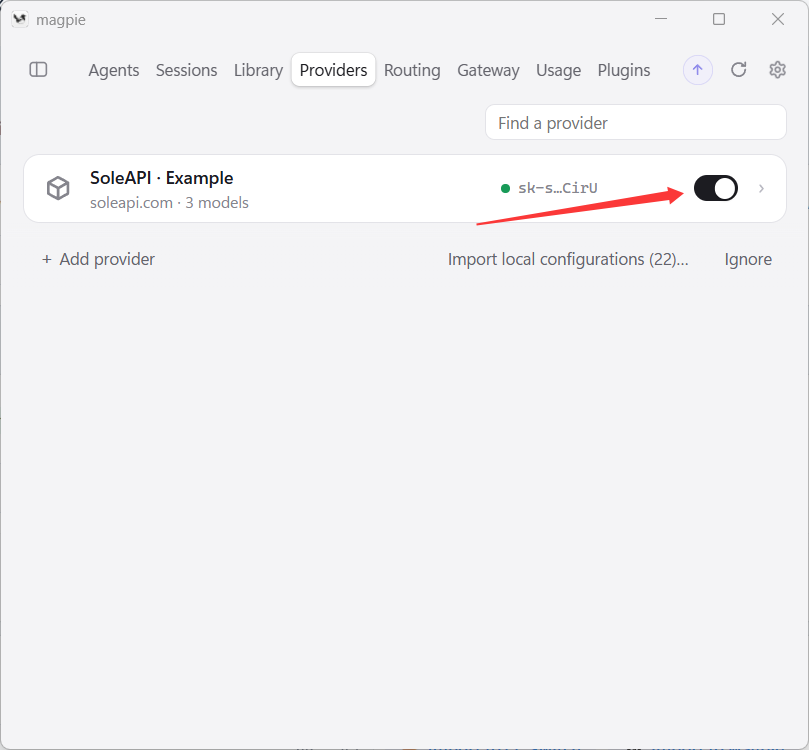
Вернитесь в список провайдеров Magpie и убедитесь, что SoleAPI добавлен. Если требуется, выберите его и включите.
Ручная настройка Magpie (запасной вариант)
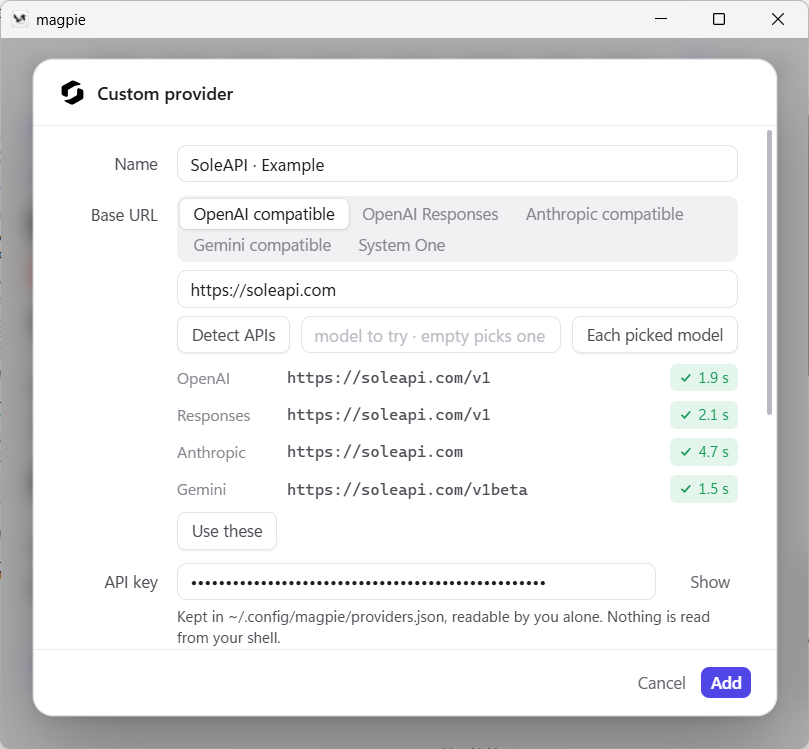
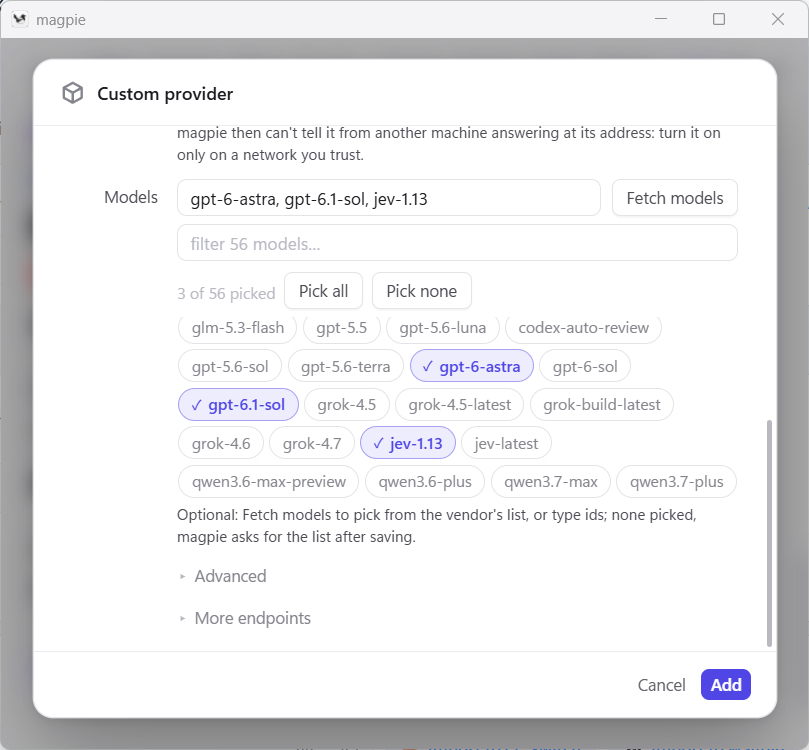
Если быстрый импорт недоступен, добавьте провайдера вручную. Названия полей могут различаться по версиям:
-
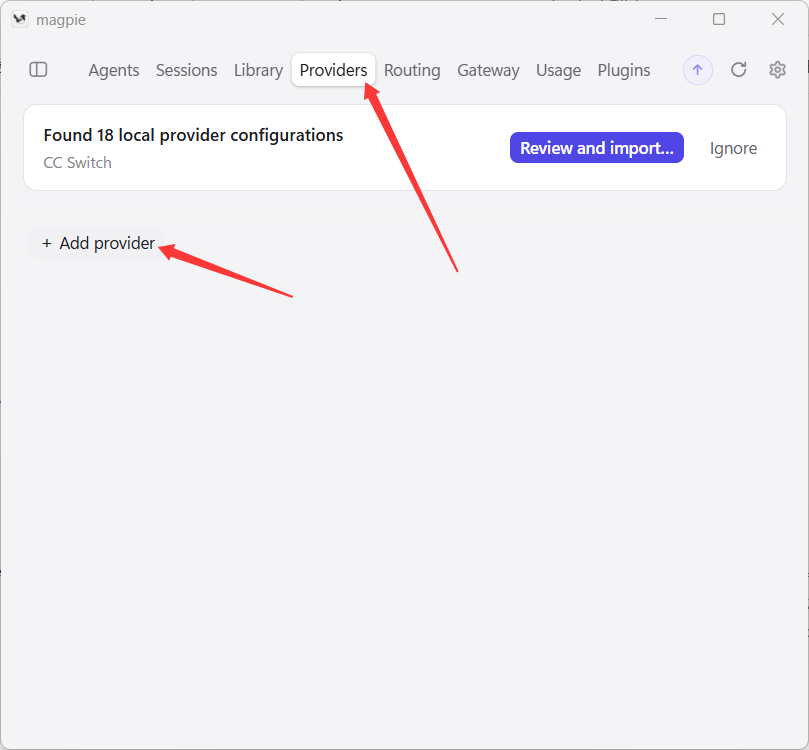
Откройте управление провайдерами Magpie и нажмите «Добавить провайдера»;
-
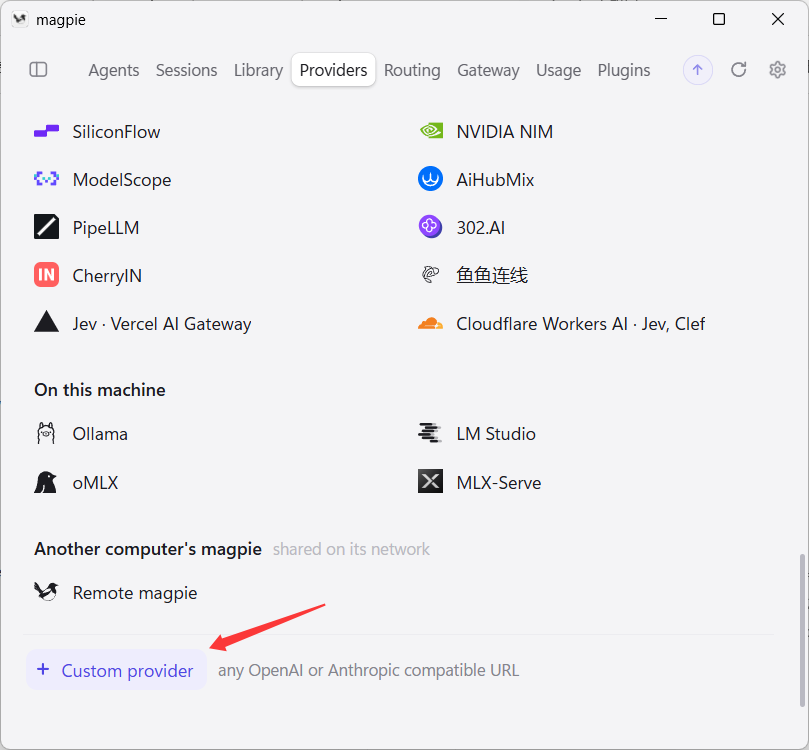
Выберите «Пользовательский провайдер»;
-
Заполните данные;
-
Добавьте и включите провайдера.
Не считайте названия меню и полей конкретной версии универсальными. Ориентируйтесь на интерфейс текущего клиента.
Шаг 4: включите и проверьте
После сохранения убедитесь, что провайдер включён. Добавьте его в Agent и отправьте простой запрос. Сначала проверьте обычный текст, затем отдельно протестируйте потоковую выдачу, инструменты и другие расширенные функции.
Частые вопросы
- «Импорт в Magpie» не открывает диалог: проверьте, что нажата кнопка нужной карточки или диалога успеха и браузер не блокирует действие.
- Magpie не запускается: установите Magpie, запустите его хотя бы один раз и проверьте регистрацию пользовательского Deeplink.
- Нет выбора инструмента или модели по умолчанию: это нормально. Magpie импортирует Key как одного провайдера и показывает только список моделей; модель выбирается внутри Magpie.
- SoleAPI не появился: нажмите финальную кнопку импорта и подтвердите сохранение в предпросмотре Magpie. Ищите по введённому имени провайдера.
- Нужной модели нет: проверьте Key, группу маршрутизации и доступную точку входа.
- Повторный импорт: повторный импорт того же Key заменяет существующую конфигурацию.
- 401: проверьте полноту, активность и срок действия API Key.
- 403: проверьте группу модели и список разрешённых IP.
- Текст работает, расширенные функции нет: сначала проверьте базовый протокол, затем тестируйте поток, инструменты и рассуждения отдельно.
Magpie — сторонний клиент. Меню, поля и поведение импорта могут меняться; ориентируйтесь на текущий интерфейс.